Showing posts with label Freeware. Show all posts

Thursday, June 11, 2009

Digital Dominion (menghilangkan background photo OTOMATIS)


Tutorial PhotoshopTutorial Photoshop

Tutorial Photoshop
Bagi Anda Penggemar Seni Photografi dan Desain Grafis, Photoshop menjadi suatu keharusan guna memperindah hasil photo anda, dengan fitur2 yang lengkapnya photoshop menjadi andalan dan favorit. tentunya Plugins2 yang mempermudah photoshop juga menjadi alat tambahan.

Disini saya akan memberikan Pengetahuan bagi anda yang belum pernah mencoba atau belum tau, tetang PlugIns yang saya terangkan saat ini, yaitu DIGITAL DOMINION.

PLUGins ini sangat UNIK, BAGUS dan BERGUNA sekali, dengan plugins ini anda tidak perlu Repot2 memotong Background hanya sekali klik background photo anda menjadi hilang (transparan), kelebihan lain dengan bantuan plugins ini hasil potongan sangat rapih, bandingkan jika anda memotong sendiri tentunya sangat rumit dan mungkin tidak akan rapih.


OK langsung aja Kita bahas:

saya misalkan anda sudah menginstal plugins ini ke photoshop ANda.

[1] Buka Photoshop
[2] Buka Photo yang akan dihilangkan backgroundnya, nb: photo harus mempunyai background (HIJAU/BIRU/MERAH)
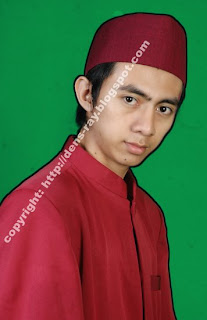
Tutorial Photoshop
[3] Pilih Layer>New>Layer From Background > OK
[4] kemudian pilih Filter>Dominion>Cinnemate
[5] pada Screen Collour pilih sesuai background photo anda, pada output pilih : Foreground & Transparancy,
Jika pada preview warna kulit anda merah geser protection ke kanan, setelah itu OK
[6] dan hasilnya Background photo anda otomatis hilang
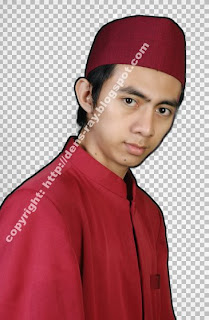
Tutorial Photoshop

[7] tambah kan background baru, dan hasilnya sprti Berikut :
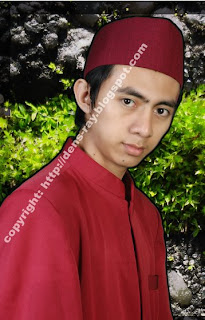
Tutorial Photoshop

Jika anda tertarik dengan Plugins ini email ke : dens86@gmail.com

Tuesday, February 17, 2009

EFEK TEKS OTOMATIS


Tutorial Photoshop Indonesian

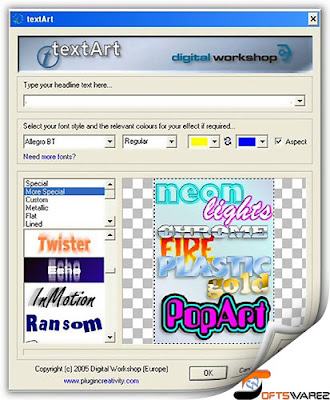
Mau Membuat EFEK TEKS yang UNIK dengan SImple di Photoshop, mudah dengan bantuan Plugins TextArt anda bisa membuatnya, anda bisa membuat efek teks Api, neon dll

anda hanya perlu menginstalnya kemudian jalankan sebagai filter di Photoshop
OK bagi yang berminat silahkan download disini

tapi jangan menjadikan anda malas ok... coba cara2 manual untuk hasil sesuai yang diinginkan dan mungkin bisa lebih bagus dari otomatis...


Thursday, November 20, 2008

Photoshop CS4 Features (Free DOWNLOAD Extended CS4 Full)


TUTORIAL PHOTOSHOP

Fitur Baru dalam CS4 :

- Penyesuaian panel
Menyederhanakan penyesuaian gambar dengan mudah untuk mengakses setiap alat. Anda tinggal menyesuaikan dan meningkatkan warna dan nada dari foto Anda; pada gambar-kontrol dan berbagai preset juga dimasukkan, dan dinamis dalam Penyesuaian panel.

- Otomatis dalam Pencampuran foto (enhanced)
Menggabungkan berbagai gambar, dengan setiap hubungan yang berbeda, warna, dan titik fokus dengan pilihan untuk melestarikan dan nada warna - dalam satu warna-gambar.

- Masker panel
Cepat membuat dan mengedit masker dari panel baru masker. Panel ini menawarkan semua perangkat yang diperlukan untuk membuat/mengedit piksel-vector dan berbasis masker, masker menyesuaikan kepadatan dan bulu-bulu, mudah dalam memilih objek yang tidak menyambung, dan banyak lagi.

- Peningkatan Area Kerja Adobe Photoshop Lightroom
Pilih beberapa foto di Adobe � Photoshop � Lightroom � perangkat lunak (dijual terpisah) dan secara otomatis membukanya dalam Adobe Photoshop CS4, untuk bergabung ke panorama, rentang dinamis yang tinggi (HDR) foto, atau dokumen multi layer Photoshop. secara lancar kembali ke Lightroom.

- Auto-Blok dari Layer

- Efisien dengan manajemen file Adobe Bridge CS4

- Lebih powerful dalam pilihan pencetakan

dan masih banyak lagi fitur lainnya.

.:::: diterjemahkan dari www.adobe.com


UNTUK MENDOWLOAD CS 4, Silahkan DOWNLOAD DISINI
PART 1
http://rapidshare.com/files/158212092/Adobe.Photoshop.CS4.Extended.v11.0.Incl.Keymaker-CORE.part1.rar.htmlgeus

PART2
http://rapidshare.com/files/158212339/Adobe.Photoshop.CS4.Extended.v11.0.Incl.Keymaker-CORE.part2.rar.html

PART3
http://rapidshare.com/files/158208418/Adobe.Photoshop.CS4.Extended.v11.0.Incl.Keymaker-CORE.part3.rar.html

Sunday, August 31, 2008

Solusi Cetak Photo Mudah dg FOTO SLATE


Jika anda ingin buka percetakan photo berikut saya bagi-bagi tips cara agar cetak photo anda lebih mudah, cepat dan terorganisir.

Software tambahan yang saya gunakan adalah FotoSlate 4 (dari ACD) download disini


Dan berikut Tutorial LengkapNya:
1. Instal dulu FotoSlateNya (next, next sampai finish)
2. Setelah terinstal Kita akan mulai coba Mencetak Photo, Siapkan photo yang akan dicetak
3. Buka Foto Slate 4 (bisa dari Start menu atau dari Desktop) , maka akan muncul tampilan seperti berikut

jika tidak muncul silahkan Close dan Buka kembali

4. untuk mulai mencetak pilih Start a Project Wizard, maka muncul tampilan berikut:


5. Pilih Contact Sheet, kemudian Next, maka muncul tampilan


Pada Page Option, Size = pilih ukuran kertas, Potrait = Horizontal, Landscape = Vertikal, lebih jelas mengenai ukuran saya lampirkan dibawah.
6. Kemudian Next, maka muncul tampilan seperti dibawah :


Thumbnail size, Column = Jumlah photo yang akan dicetak kesamping, Rows = Jumlah photo yang akan dicetak kebawah
Thumbnail spacing, Horizontal = Margin kesamping, Vertikal = Margin kebawah
7. Kemudian Next, maka muncul tampilan


Tampilan diatas berfungsi untuk menambahkan texs pada photo seperti Judul, jadi jika tidak ingin menambahkan text abaikan saja.
8. Kemudian Finish, maka muncul tampilan

Tampilan diatas merupakan area kerja kita, untuk menambahkan Pilih Add Images pada toolbar diatas, atau melalui link click here to add images, atau dapat juga mendrag n drop dari Windows Explorer.
9. Setelah Photo terpilih akan ditampilkan di jendela kiri. Kita tinggal Drag n Drop (Tekan, Pindahkan) ke Area Kertas.
10. untuk Mencetak photo tekan Print, atau Ctrl+P


Ukuran Photo
2 x 3 = Pada Page Option, Size = A6, Potrait
Thumbnail Size > Column : 4, Rows : 4
Thumbnail Spacing > Horizontal : 0.05, Vertikal : 0.15
Measurement units = inches

3 x 4 = Pada Page Option, Size = A6, Potrait
Thumbnail Size > Column : 3, Rows : 3
Thumbnail Spacing > Horizontal : 0.10, Vertikal : 0.20
Measurement units = inches

4 x 6 = Pada Page Option, Size = A6, Potrait
Thumbnail Size > Column : 2, Rows : 2
Thumbnail Spacing > Horizontal : 0.40, Vertikal : 0.70
Measurement units = inches

3R = Pada Page Option, Size = A6, Potrait
Thumbnail Size > Column : 1, Rows : 1
Thumbnail Spacing > Horizontal : 0.10, Vertikal : 0.10
Measurement units = inches

Demikian tips dari saya semoga bisa bermanfaat bagi anda, Untuk ukuran lainnya silahkan anda modifikasi sendiri