Showing posts with label Retouching Tool. Show all posts

Sunday, September 4, 2011

Retouching Tools


Retouching foto di Adobe Photoshop bukan lah sebuah hal yang rumit, hanya dengan mengetahui saat yang tepat kapan dan dimana sebuah healing brush tool, patch tool dan stamp tool digunakan cukup bagi kita untuk menghandle hampir semua pekerjaan retouch foto, dari menyingkirkan/menghilangkan jerawat di photoshop menjadi sebuah pekerjaan yang mudah atau bahkan menambah awan agar foto tampak lebih indah semua dapat di lakukan hanya dengan menguasai 3 tool ini saja, retouching di Adobe Photoshop adalah sebuah pembelajaran yang tanpa ujung bila selalu di asah dan di gali baik itu fungsi nya, cara menggunakan nya dan bagaimana kita menerapkan nya pada sebuah foto pada point yang tepat.

Healing Brush Tool
apa itu Healing Brush Tool, Healing Brush Tool adalah sebuah tool/alat di dalam adobe photoshop yang memungkin kan kita untuk memperbaiki ketidaksempurnaan sebuah foto/gambar, contoh nya adalah sebuah noda atau goresan pada sebuah foto yang membuat sebuah foto menjadi tidak enak untuk di lihat.

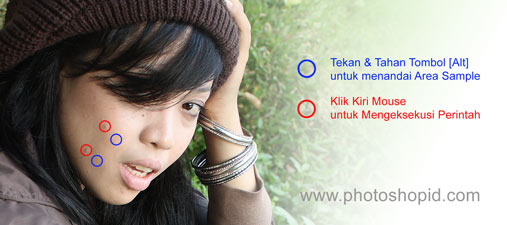
Contoh diatas adalah penggunaan Healing Brush Tool untuk edit menghilangkan jerawat. lalu bagaimana cara menggunakan healing brush tool.

cara edit membersihkan jerawat dengan healing brush tool adobe photoshop cukup mudah, pada gambar di atas saya sudah menandai 2 lingkaran yang berawarna merah dan biru, untuk warna biru adalah area sample yang akan kita terapkan untuk area yang berwarna merah.pada area lingkaran berwarna biru tekan dan tahan tombol [Alt] pada keyboard lalu klik, ini untuk menandai area sample untuk area lingkaran merah yang akan kita hilangkan jerawatnya, lalu pada area lingkaran merah Klik kiri mouse. Hasilnya Jerawat pada area lingkaran berwarna merah akan menghilang mengikuti area sample pada lingkaran berwarna biru
Patch Tool
sekarang kita beralih ke Patch Tool untuk kegunaan retouching photo yang memiliki cakupan area yang dapat kita seleksi sendiri, hasil nya akan mirip dengan healing brush tool, hanya saja cara penggunaan nya serupa dengan lasso tool. saya langsung ke contoh cara penggunaan patch tool.


Clone Stamp Tool
yang terakhir dari tool retouch yang akan kita bahas kali ini adalah Clone Stamp Tool. Video di bawah ini mungkin akan menjelaskan apa dan bagaimana itu clone stamp tool. berikut bagaimana cara menggunakan clone stamp tool untuk edit menghaluskan wajah.


cara menggunakan Clone Stamp Tool :
Tekan dan Tahan Tombol [Alt] pada Keyboard. sambil klik kiri pada area yang akan kita jadikan sample untuk wajah yang bersih lalu kemudian di klik pada area jerawat

Thursday, March 10, 2011

Seleksi atau Cutting Rambut Photoshop

Kali ini saya akan menulis tentang bagaimana meng-cutting rambut di photoshop, di posting kali ini juga akan Saya bahas bagaimana meng-cutting rambut bahkan hingga bagian yang tersulit. tool yang akan kita gunakan kali ini adalah Background Erase Tool dan juga Tools Selection. baca postingan saya sebelum nya mengenai Tools Selection Photoshop untuk yang belum memahami tentang seleksi di photoshop.
kita siapin dulu bahan nya, untuk foto percobaan Saya mengambilnya dari goggle dengan keyword "women curly"


Setelah foto yang akan kita cutting rambut nya kita simpan.... sekarang kita akan memulai mengolah gambar digital tersebut. Hal pertama dan terpenting yang harus kita lakukan adalah, mengatur Opsi dari "Background Erase Tool" untuk mendapatkan hasil seperti yang kita ingin kan.
untuk yang belum tahu Background Erase Tool lihat gambar di bawah ini :


Sekarang kita akan ke bagian opsi dari Background Erase Tool, ubah Sampling ke "Once" lalu  opsi limits ubah ke Discontiguous, atur juga nilai dari toleransi nya sebesar 76% - 80%, pastikan juga opsi Protect Foreground Color nya tercentang.


Opsi Background Erase Tool sudah kita atur sekarang kita siap iuntuk memulai melakukan Cutting Rambut.

Cara Seleksi Rambut Photoshop

STEP 1
Seperti biasa buka gambar yang akan kita Cutting Bagian Rambut, disini saya Contohkan dengan Foto Rihana. kemudian hal pertama yang harus kita lakukan adalah membuka lock pada Layer background, cara membuka Lock ini bisa kita lakukan dengan 2 ( dua ) cara.
  1. Klik 2X Pada Layer Background yang terkunci lalu kemudian Photoshop akan membuka jendela New Layer. Beri nama Terserah pada Layer baru ini atau biarkan Default layer 0
  2. Klik kanan pada Layer Background yang terkunci lalu hal yang sama pada cara pertama, Photoshop akan membuka jendela New Layer.
STEP 2Setelah kita membuka Lock / kunci pada Layer Background, selanjutnya kita membuat sebuah Solid layer terserah mau di kasih warna apa, guna dari solid layer ini nantinya hanya untuk mempermudahkan kita melihat hasil dari cuttingan rambut yang telah kita lakukan. Pada Pallete Layer bawah di bagian Create New Fill or Adjusment Layer pilih Solid Color, disini Saya Contoh kan memilih warna Merah, Warna yang berlawanan dengan warna rambut yang akan kita cutting, kemudian pindahkan Layer Color Fill 1 ke posisi di paling Bawah ( Layer Foto yang akan di cutting berada di atas Layer Color Fill ). untuk yang belum memahami tentang Pallete Layer silahkan baca mengenal Pallete Layer pada Photoshop


STEP 3
di step 3 kita akan memulai melakukan Cutting, hal pertama yang harus kita lakukan adalah mengambil Sample Warna dengan cara tahan Tombol [Alt] lalu klik bagian helai rambut. sample warna ini akan di protect ke Foreground Color selanjut nya tool Background Erase hanya akan mengcutting warna selain warna Foregrund Color yang sudah Terprotect.


STEP 4
Setelah Sample Color ter-Protect, Sapukan Mouse di area berwarna pink sambil mengenai bagian helai-helai rambut. kalau benar hasilnya akan seperti ini ( bila hasil tidak meyerupai seperti gambar mungkin di karna kan pemilihan sample warna yang salah. )


STEP 5
di Step 5 ini saya anggap photoshoper telah memahami, antara sample protect Foreground Color dan kemudian mengCutting helai rambut yang kita lakukan di STEP 4, lakukan hal yang sama pula untuk bagian bagian yang lain. hingga hasilnya akan seperti gambar di bawah :


STEP 6
sekarang kita akan mengcutting bagian tersulit dari foto ini, tantangan nya adalah kita mengcutting rambut, tapi dengan tidak mengenai bagian tubuh yang lain. trik nya simple, cukup dengan menyeleksi bagian yang akan kita cutting dengan catatan seleksi tersebut menutupi bagian yang tidak akan kita cutting.


Perhatikan Area area yang saya seleksi, setelah menyeleksi kemudian featerkan seleksi tekan [Ctrl] + [Alt] + D, dengan nilai feater 0.8. setelah di feater pilih kembali Background Erase Tool, lalu sapukan kembali ke area yang telah kita seleksi


Finishing tinggal kita hilangkan semua area berwarana pink dengan Erase tool atau pun dengan menyeleksi nya agar lebih rapi, baca juga artikel Mempelajari cutting lebih dalam untuk yang belum memahami selection tool

Tuesday, February 8, 2011

Clone Stamp Tool

Clone Stamp Tool
Pada Prinsip nya Clone Stamp Tool hampir sama dengan Healing Brush Tool, hanya saja pada Clone Stamp Tool, kita dapat mengatur ketebalan ( Opacity ) dari area Sample yang telah kita Pilih

Perhatikan Nilai Opacity Clone Stamp Tool pada Gambar Dibawah ini, Disini Penulis Mengatur Nilai Opacity Clone Stamp Tool Sebesar 30%, yang berdampak Menipis nya Area Clone dari sample yang telah kita pilih, sesuaikan dengan bijaksana Nilai dari Opacity Clone Stamp Tool, untuk mendapatkan Hasil yang anda Inginkan

Sebelum

Sesudah

Healing Brush Tool

Healing Brush Tool
digunakan untuk menyamakan area gambar dengan area sample, dengan cara menekan tombol [Alt] pada keyboard untuk memilih area sample untuk kemudian kuas ke area gambar yang kita pilih

Gambar di bawah adalah contoh penggunaan Healing Brush Tool, perhatikan pada daerah rambut halus dan bagian sudut bawah mata sebelum dan sesudah di sapukan Healing Brush Tool

Sebelum

Sesudah

Patch Tool

Patch Tool
Memperbaiki Area Tertentu dengan sample area yang kita Pilih

penggunaan Patch Tool, cukup dengan kita seleksi pada area tertentu kemudian di geser ke bagian sample, perhatikan area dinding kotor pada gambar di bawah


Kemudian Seleksi Area Dinding Kotor dengan menggunakan Patch tool


Geser Seleksi Dinding kotor ke dinding yang bersih, dengan cara klik dan tahan pada mouse


Hasil nya, bagian dinding yang kotor teah menjadi begian dinding bersih sama persis seperti sample yang telah kita pilih ( menggeser tadi )