Showing posts with label Photoshop Effect. Show all posts

Sunday, October 2, 2011

tutorial photoshop cs3 low key

lama juga saya tidak posting tutorial adobe photoshop itu semua dikarnakan kesibukan saya di dunia offline yang akhir akhir ini memang menuntut saya untuk lebih fokus dalam mengerjakan nya. tutorial photoshop kali ini saya beri judul tutorial photoshop cs3 low key, tapi tenang.... untuk yang menggunakan photoshop cs4 dan cs5 juga masih bisa menerapkan low key tehnik di photoshop nya, kebetulan saja saat saya membuat tutorial ini saya menggunakan adobe photoshop cs3.

sebelum kita melangkah lebih jauh ke dalam tutorial photoshop low key. saya akan coba membahas apa itu low key. di dalam dunia photography low key lighting adalah foto yang menggunakan pencahayaan yang minim dengan mengutamakan pencahayaan nya pada bagian tertentu saja, biasanya foto dengan low key lighting sering diterapkan pada foto subyek / portraiture.

Ada Low pasti ada juga High, kalau Low Key adalah foto dengan pencahayaan yang minim, maka high key adalah kebalikan nya sebuah foto dengan pencahayaan yang berlebih, untuk bagaimana cara mendapatkan efek high key ataupun low key ini dalam photography sebaiknya jangan tanya saya, karna saya belum memahami bagaimana cara memainkan lampu dan cahaya dalam memotret. kita fokuskan posting kali ini hanya pada bagaimana cara mendapatkan efek low key pada foto biasa dengan menggunakan adobe photoshop.
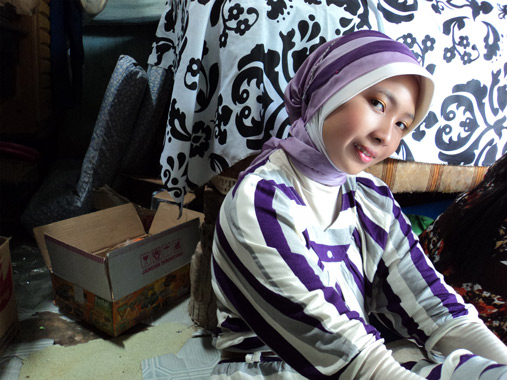
Pada posting Tutorial photoshop cs3 low key ini saya akan menggunakan foto adik saya ( Richa Anggaraini Putri ) tidak sama hal nya dengan postingan tutorial photoshop saya yang sebelum nya yang selalu menggunakan model yang sama, ( kebetulan mendapat banyak komplain dari pembaca photoshopid karna saya selalu menggunakan model edit yang itu itu saja )
 

Step 1
berantakan sekali ya background foto ini, sebuah foto dengan pemandangan yang tidak bisa di katakan indah, hal pertama yang harus kita lakukan adalah menghilangkan terlebih dahulu background yang mengganggu ini, dengan cara melakukan seleksi lalu kemudian menghilangkan background foto nya, silahkan membaca cara seleksi di photoshop untuk mempelajari bagaimana menghilangkan background foto

Step 2
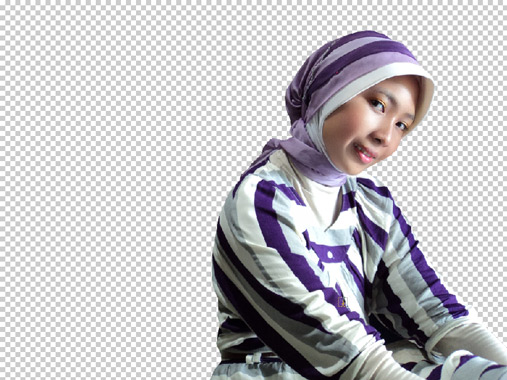
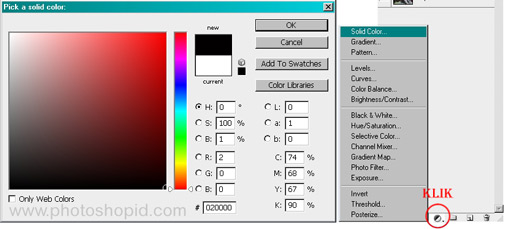
setelah foto tercutting seperti gambar di atas, kemudian kita isi warna hitam untuk dijadikan background foto nya, pada pallete layer pilih created new fill or adjusment layer kemudian pilih solid color lalu pilih warna hitam. secara otomatis new fill solid color akan berada di atas foto yang telah kita cutting, pindahkan layer color fill 1 ke bawah layer foto yang telah tercutting, maka foto yang semula transparant akan terisi dengan background berwarna hitam
 

Step 3
buat efek backlight pada editan foto kita. tujuan nya agar foto tidak tampak kaku dengan hanya berbackground hitam saja, buat layer baru di atas layer color fill 1 ( tekan Ctrl + Shift + N pada keyboard ) lalu pada tool box pilih Gradient Tool. pada Opsi bar Gradient pilih Radial Gradient dengan mode Normal dan Opacity sebesar 48% ( nilai nilai option gradient tidak harus seperti yang saya contohkan, sesuaikan dengan selera anda ), kemudian reset Foreground color ( tekan D pada keyboard ) lalu tekan X pada Keyboard, untuk mendapatkan warna Foreground Color berwarna Putih.
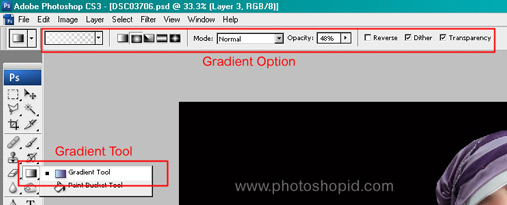
 

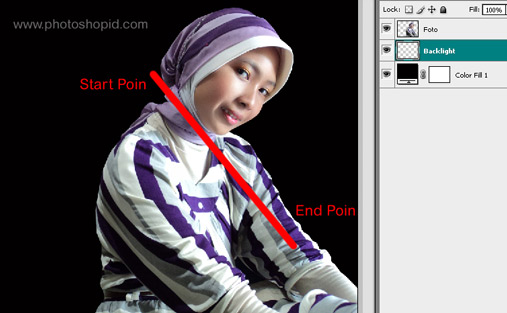
Setelah Opsi Gradient terisi dengan opsi yang saya contohkan di atas, dengan sebelumnya memastikan warna Foreground Color berwarna putih, kita kembali ke Layer Kosong / Transparant yang telah kita buat di atas Layer Color Fill 1. Perhatikan Gambar di bawah ini, pada Posisi Start Poin Klik lalu kemudian Tahan Mouse dan Geser ke Posisi End Poin kemudian Lepas Klik kiri pada Mouse.

Step 4
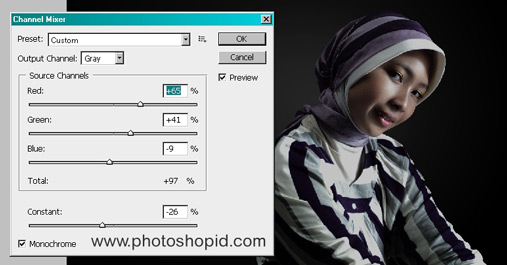
sekarang kita akan memberikan efek low key pada foto, perlu di ingat kembali low key adalah foto yang memiliki cahaya yang minim, untuk mendapatkan cahaya minim pada foto kita akan menggunakan tool adjusment Channel Mixer. arahkan kembali mouse anda ke created new fill or adjusment layer lalu pilih Channel Mixer, lalu atur opsi dari Channel Mixer, Red, Green dan Blue nya, atur pula Constant Channel Mixer, kemudian Blending Channel Mixer dengan mode Multiply dan turunkan Opacity nya menjadi 80%


Step 5
Masih di Layer Channel Mixer, Pilih brush pada Tool Box dan Pastikan Foreground Berwarna hitam, lalu ubah Hardness Brush Tool menjadi 0% dengan cara klik kanan foto saat Tool Brush Aktif, dan ubah juga Opacity Brush menjadi 40% pada Option Bar brush Tool, lalu perhatikan bagian bagian cerah pada objek, sapukan brush ke bagian bagian yang tampak lebih cerah secara perlahan hingga foto menjadi seperti di bawah ini :
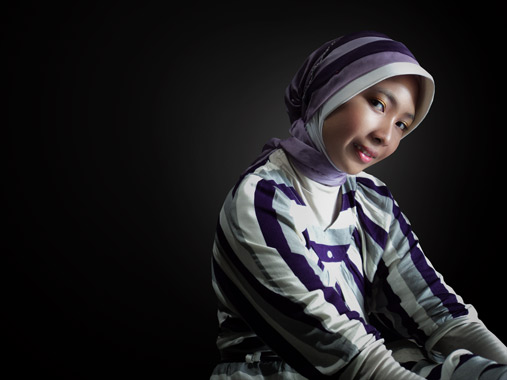

Selamat Mencoba, bila ada pertanyaan Silahakn mengisi Form Komentar di bawah ini.

Friday, June 3, 2011

Merubah Foto Menjadi Hitam Putih


Edit Foto Hitam Putih - Banyak cara yang bisa dilakukan untuk membuat foto hitam putih, bisa kita lakukan dengan hanya menurunkan Saturation nya saja, atau langsung dari Fill Black & White yang berada pada Pallete Layer. kali ini Saya akan membahas bagaimana untuk melakukan edit foto jadi hitam putih dengan Channel Mixer yang berada pada Menu Fill and Adjusment Layer pada Pallete Layer.

1. Mengenal Tool Adjusment Layer
Dimana Letak Channel Mixer pada Photoshop, Buat yang belum mengenal Photoshop pasti rada sedikit bingung dengan letak Channel Mixer, mungkin letak nya tidak tampak di depan, tapi untuk yang sudah cukup Familier dengan Photoshop, Hal ini bukan merupakan Hal yang berarti. Channel Mixer yang pertama berada Pada Menu Bar :


Bila kita mengeksekusi Adjusment dari Menu ini, maka Hasilnya layer aktif akan langsung tereksekusi oleh Adjusment yang kita pilih. Channel Mixer yang kedua terdapat pada Sub Menu Create New Fill or Adjusment Layer pada Pallete Layer

Bila Kita melakukan Adjusment Channel Mixer dari Sub menu ini, Maka Pallete Layer akan bertambah Satu Buah Layer berdasarkan Adjusment atau pun Fill yang telah kita Pilih, dan efek nya berlaku juga untuk Layer Layer dibawah nya.

2. Set Foto Hitam Putih
Arahkan Mouse ke Pallete Layer dan Pilih Create New Fill or Adjusment Layer, lalu pilih Sub menu Channel Mixer, tentu sebelumnya kita telah membuka Foto yang akan kita jadikan Hitam Putih. Pada Opsi Preset Pilih Black and White With Red Filter (RGB). kenapa kita memilih Opsi ini, karna kita akan membuat foto hitam putih yang Artistik dengan komposisi Cahaya yang baik.


Setelah kita memilih Preset maka Perubahan akan langsung terlihat, Hasilnya Warna yang Merah akan tampak lebih Terang dari Warna yang lain nya. ehm... hasilnya tidak seperti yang Saya Harapkan, tingkat Kecerahan dari Cahaya nya Terasa kurang, maka... kita atur Kembali Komposisi Cahaya dari warna Merah juga Warna Lain nya Pada Opsi Channel Mixer,


3. Vignette Black
Tambahkan Koreksi Lensa Vignette agar foto hitam putih tampak lebih artistik, sebelum nya lakukan Marge Semua Layer ke Layer Baru, dengan Menekan Shortcut pada keyboard ( Ctrl + Alt + Shift + E ) lalu akan terbentuk Layer Baru pada Pallete Layer yang merupakan Gabungan dari semua Layer,


Pilih Layer 1 lalu Arahkan Mouse Pada Menu Bar dan Pilih Filter, pada Sub Menu Filter pilih Distort - Lens Correction.


Hilangkan Tanda Centang Pada Show Grid, untuk menghilangkan Garis Garis pada Priview Foto agar kita bisa dengan jelas melihat perubahan yang akan kita lakukan, kemudian atur nilai� Vignette pada Bagian Amount dan Midpoint sesuai dengan selera anda.

Cukup Mudah bukan membuat foto hitam putih, catatan yang harus di ingat, bila kita akan mengedit foto menjadi hitam putih, perhaikan komposisi cahaya nya, karna dengan komposisi Cahaya yang Pas atau baik, maka kita akan mendapatkan hasil foto Hitam Putih yang indah

Saturday, May 7, 2011

Tutorial Photoshop Polaroid

Tutorial Photoshop - mungkin banyak yang belum mengetahui apa itu polaroid, Polaroid adalah sebuah merek dagang dari sebuah Kamera di Indonesia di kenal dengan nama kamera langsung jadi, kelebihan dari Kamera Polaroid ini dapat memproses foto sendiri di dalam badan kamera setelah dilakukan pemotretan. dan kekurangan dari kamera ini ialah tidak memiliki negatif film. Jepretan pertama dengan menggunakan kamera polaroid dilakukan oleh Dr Edwind Land pada tahun 1944. udah tahu kan apa itu Kamera Polaroid.

Efek Polaroid

berikut di bawah ini akan saya jabarkan langkah-langkah edit foto untuk mendapatkan hasil efek foto polaroid

STEP 1

Seperti biasa buka dech foto yang akan kita beri efek polaroid. disini penulis contohkan dengan menggunakan foto ini : Download
kemudian crop foto tersebut dengan ratio 

width : 1.1  Height : 1.11 Resolution : -


kira-kira ukuran crop nya seperti ini

Step 2

Buka lock Layer Background, cara nya klik 2X pada Layer background, isikena sembarang nama pada New Name Layer. Crop kembali layer background yang sudah di buka lock nya dengan Ratio


width : 660  Height : 800 Resolution : -


Step 3

buat layer baru ( ctrl + shift + n ) lalu isikan warna putih ke dalam layer baru tersebut dengan menekan ( Shift + Backspace ) sebelumnya jangan lupa atur warna Foreground dengan warna putih. pindahkan posisi layer yang berwarna putih di bawah layer foto


Step 4

Arahkan mouse ke Menu Bar - Image - Canvas Size. atur width : 130 persent dan Height 110 persent


Step 5

Buat kembali Layer baru baru nama dengan nama layer dinding, lalu isi kan pula dengan warna putih kemudian tempatkan layer dinding ini, tepat di bawah layer putih yang sebelumnya kita buat pada step 3. jadi keseluruhan ada 3 layer pada pallete layer kita, 2 layer berarna putih dan 1 layer foto yang berada di atas kedua layer putih tersebut. berikan effek Lighting pada layer ini. pada Menu Bar pilih Filter - Render - Lighting Effect


Step 6

Klik kanan pada Layer Putih yang berada di tengah-tengah pallete layer, kemudian pilih Blending Option
Centang Opsi Drop Shadow, Inner Shadow, Bevel and Emboss, Texture dan gradient Overlay, kemudian input nilai-nilai

Drop Shadow
Opacity : 51 | Angle : 90 | Distance : 21 | Spread : 18 | Size : 18

Inner Shadow
Opacity : 35 | Angle : 90 | Distance : 18 | Choke : 0 | Size : 250
Bevel and Emboss
Depth : 100 | Size : 5 | Soften : 0

Texture
Pattern : Wrinkles | Scale : 83 | Depth : -6

Gradient Overlay
Opacity : 4 | Angle : 90 | Scale : 100

Step 7

beralih ke Layer foto, berikan efek Drop Shadow pada Layer Foto
Drop Shadow
Opacity : 42 | Angle : 90 | Distance : 0 | Spread : 11 | Size : 4

Sampai disini selesai sudah kita membuat foto dengan efek foto Polaroid, bisa kita tambahkan dengan tone warna agak tampak agak tua.

Wednesday, April 20, 2011

Edit Bokeh Photoshop

Tutorial Photoshop apa itu bokeh di dalam dunia photography ?
baik kita tinjau dulu asal kata bokeh ini, kata bokeh berasal dari bahasa jepang yang artinya "menjadi kabur" jadi secara teori arti dari  bokeh adalah foto yang memiliki area fokus tipis yang di kelilingi oleh area kabur yang tampak indah. jadi foto memiliki efek blur pada area background dari object

Tehnik Bokeh pada Kamera ?

kalau soal yang ini saya serahkan sama photograper aja, atau bisa juga di cari bersama om google, karna sudah banyak tutorial tehnik bokeh untuk kemare DSLR bahkan kamera pocket pun  bisa

Bokeh Photoshop
nah... yang ini yang akan kita bahas kali ini. cara untuk mendapatkan efek blur pada foto dengan menggunakan adobe photoshop dengan bantuan plugin photoshop Alien Skin Bokeh

Download Alien Skin Bokeh Plugin for Photoshop

Tuesday, April 12, 2011

efek photoshop efek foto jadul

Tutorial Photoshop - kali ini kita akan mempelajari penerapan Filter Adobe Photoshop untuk menghasilkan foto dengan efek Photoshop seperti contoh foto ini
Briptu Norman Kamaru

Briptu Norman Kamaru

Post kali ini untuk menjawab pertanyaan dari teman forum saya di kaskus pertanyaan nya. Bagaimana cara edit foto agar memiliki hasil akhir seperti foto di bawah ini :


Step nya simple, Pertama kita jadikan dahulu foto nya menjadi hitam putih, kemudian naikkan tingkat contras dari foto tersebut, lalu di marge ke New Layer dan mendapatkan Layer baru yang merupakan gabungan dari ketiga step yang telah kita lakukan, kemudian terapkan Filter Photocopy pada Layer Marge tersebut lalu blending dengan Mode Hard Light. oke... saya langsung ke tutorial.
STEP 1
menjadikan foto berwarna menjadi hitam putih, kenapa harus di jadikan dua warna, karna hasil akhir dari kerja kita kali ini adalah foto yang hanya memiliki dua sampai 3 warna saja. banyak cara untuk menjadikan foto berwarna menjadi hitam putih. terserah mau pake cara yang mana. disini saya menggunakan create new fill or adjusment layer ( pada pallete layer ) dan memilih Black & White


STEP 2
mengatur tingkat contrast foto, masih dari pallete layer pada create new fill or adjusment layer, kemudian pilih brightness / contrast
apa guna nya mengatur contras? agar area yang berwarna hitam, akan terlihat lebih pekat, dan area yang berwarna putih tampak lebih terang

STEP 3
mengabungkan 3 layer yang telah kita kerjakan tadi menjadi sebuah layer baru. cara nya tekan [ctrl]+[alt]+[shift]+[e] pada keyboard, lalu pada pallete layer akan terbentuk sebuah layer baru yang merupakan layer gabungan dari layer-layer yang berada di bawah nya.
setelah layer gabungan terbentuk, berikan efek Photocopy pada Layer tersebut, arakan mouse ke Filter - Sketch - Photocopy


STEP 4
buka gambar kertas lusuh yang di download dari sini : Download Gambar
kemudian atur tata letak dari gambar kertas lusuh ini dengan menekan [ctrl]+[t] setelah di rasa pas. blending gambar kertas ini dengan mode Multiply


Kerja kita selesai sampai disini..... silahkan mengisi komentar di bawah, untuk yang masih merasa kesulitan, karna maklum saja. saya tidak pandai berbahasa.