Showing posts with label Photoshop_Tutorial. Show all posts

Sunday, October 30, 2011

Resize Photo dengan Photoshop

Resize Image - memperkecil ukuran foto dengan Adobe Photoshop agar proses upload foto ke sebuah web menjadi lebih mudah dan cepat, salah satu cara resize foto yang efektif adalah dengan menggunakan Adobe Photoshop


Memperkecil ukuran foto. ada kalanya kita mengalami kesulitan dalam mengupload foto yang berukuran besar, sebagai contoh kita akan mengupload foto dari sebuah camera digital yang sebagian besar memiliki ukuran file lebih dari 8 MP, hal ini pasti akan menyulitkan kita untuk mengupload nya ke situs image hosting ataupun situs social network semacam facebook, solusinya adalah mengecilkan terlebih dahulu ukuran foto tersebut agar proses upload foto berjalan dengan cepat
Banyak cara yang dapat kita lakukan untuk mengubah ukuran foto, bisa menggunakan aplikasi pengubah image secara online image optimizer, ataupun menggunakan software populer seperti ACDSee. namun kali ini Saya akan memaparkan bagaimana cara nya merubah ukuran foto yang besar menjadi lebih kecil dengan hanya mengurangi sedikit kualitas foto dari yang akan kita upload, dengan menggunakan fasilitas Adobe Photoshop Save for Web.

Cara merubah ukuran foto

  1. Buka foto yang akan kita kecilkan ukuran nya di Adobe Photoshop
  2. Arahkan Mouse ke Menu Bar : File - Save for Web & Device
  3. Akan terbuka jendela Save for Web & Device. pada opsi preset pilih JPEG Medium
  4. Kemudian Klik Tab Image Size. dan rubah nilai width New Size nya menjadi 1000 atau lebih kecil dari ukuran asli foto nya
  5. Setelah Selesai kemudian Simpan dengan menekan Tombol Save

Sunday, October 2, 2011

tutorial photoshop cs3 low key

lama juga saya tidak posting tutorial adobe photoshop itu semua dikarnakan kesibukan saya di dunia offline yang akhir akhir ini memang menuntut saya untuk lebih fokus dalam mengerjakan nya. tutorial photoshop kali ini saya beri judul tutorial photoshop cs3 low key, tapi tenang.... untuk yang menggunakan photoshop cs4 dan cs5 juga masih bisa menerapkan low key tehnik di photoshop nya, kebetulan saja saat saya membuat tutorial ini saya menggunakan adobe photoshop cs3.

sebelum kita melangkah lebih jauh ke dalam tutorial photoshop low key. saya akan coba membahas apa itu low key. di dalam dunia photography low key lighting adalah foto yang menggunakan pencahayaan yang minim dengan mengutamakan pencahayaan nya pada bagian tertentu saja, biasanya foto dengan low key lighting sering diterapkan pada foto subyek / portraiture.

Ada Low pasti ada juga High, kalau Low Key adalah foto dengan pencahayaan yang minim, maka high key adalah kebalikan nya sebuah foto dengan pencahayaan yang berlebih, untuk bagaimana cara mendapatkan efek high key ataupun low key ini dalam photography sebaiknya jangan tanya saya, karna saya belum memahami bagaimana cara memainkan lampu dan cahaya dalam memotret. kita fokuskan posting kali ini hanya pada bagaimana cara mendapatkan efek low key pada foto biasa dengan menggunakan adobe photoshop.
Pada posting Tutorial photoshop cs3 low key ini saya akan menggunakan foto adik saya ( Richa Anggaraini Putri ) tidak sama hal nya dengan postingan tutorial photoshop saya yang sebelum nya yang selalu menggunakan model yang sama, ( kebetulan mendapat banyak komplain dari pembaca photoshopid karna saya selalu menggunakan model edit yang itu itu saja )


Step 1
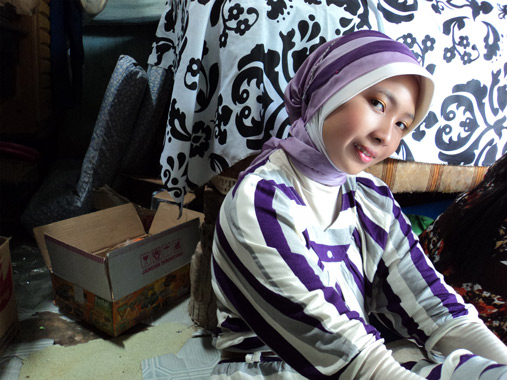
berantakan sekali ya background foto ini, sebuah foto dengan pemandangan yang tidak bisa di katakan indah, hal pertama yang harus kita lakukan adalah menghilangkan terlebih dahulu background yang mengganggu ini, dengan cara melakukan seleksi lalu kemudian menghilangkan background foto nya, silahkan membaca cara seleksi di photoshop untuk mempelajari bagaimana menghilangkan background foto

Step 2

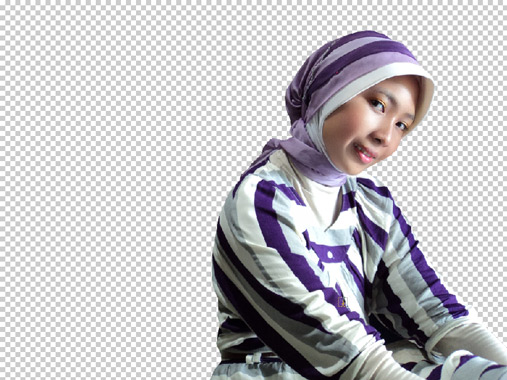
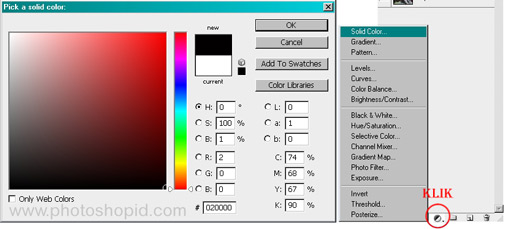
setelah foto tercutting seperti gambar di atas, kemudian kita isi warna hitam untuk dijadikan background foto nya, pada pallete layer pilih created new fill or adjusment layer kemudian pilih solid color lalu pilih warna hitam. secara otomatis new fill solid color akan berada di atas foto yang telah kita cutting, pindahkan layer color fill 1 ke bawah layer foto yang telah tercutting, maka foto yang semula transparant akan terisi dengan background berwarna hitam


Step 3
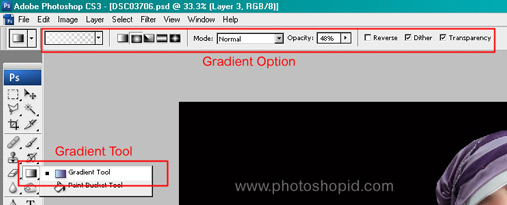
buat efek backlight pada editan foto kita. tujuan nya agar foto tidak tampak kaku dengan hanya berbackground hitam saja, buat layer baru di atas layer color fill 1 ( tekan Ctrl + Shift + N pada keyboard ) lalu pada tool box pilih Gradient Tool. pada Opsi bar Gradient pilih Radial Gradient dengan mode Normal dan Opacity sebesar 48% ( nilai nilai option gradient tidak harus seperti yang saya contohkan, sesuaikan dengan selera anda ), kemudian reset Foreground color ( tekan D pada keyboard ) lalu tekan X pada Keyboard, untuk mendapatkan warna Foreground Color berwarna Putih.


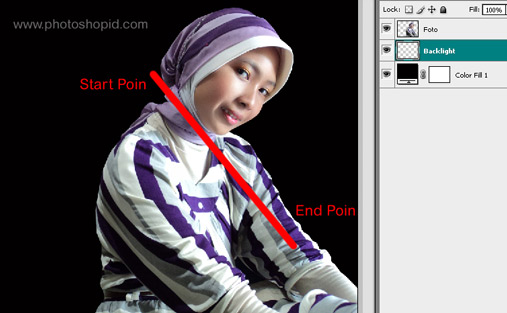
Setelah Opsi Gradient terisi dengan opsi yang saya contohkan di atas, dengan sebelumnya memastikan warna Foreground Color berwarna putih, kita kembali ke Layer Kosong / Transparant yang telah kita buat di atas Layer Color Fill 1. Perhatikan Gambar di bawah ini, pada Posisi Start Poin Klik lalu kemudian Tahan Mouse dan Geser ke Posisi End Poin kemudian Lepas Klik kiri pada Mouse.


Step 4
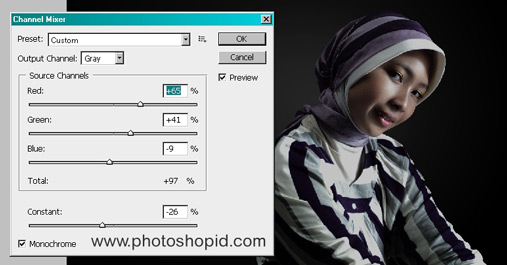
sekarang kita akan memberikan efek low key pada foto, perlu di ingat kembali low key adalah foto yang memiliki cahaya yang minim, untuk mendapatkan cahaya minim pada foto kita akan menggunakan tool adjusment Channel Mixer. arahkan kembali mouse anda ke created new fill or adjusment layer lalu pilih Channel Mixer, lalu atur opsi dari Channel Mixer, Red, Green dan Blue nya, atur pula Constant Channel Mixer, kemudian Blending Channel Mixer dengan mode Multiply dan turunkan Opacity nya menjadi 80%


Step 5
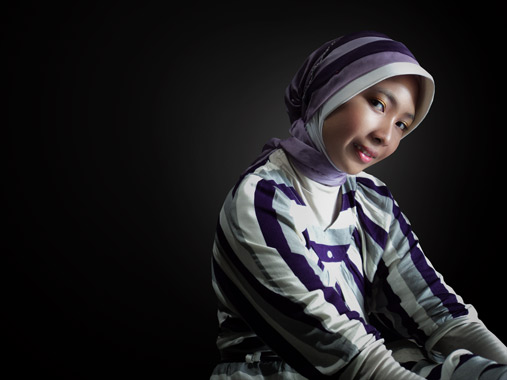
Masih di Layer Channel Mixer, Pilih brush pada Tool Box dan Pastikan Foreground Berwarna hitam, lalu ubah Hardness Brush Tool menjadi 0% dengan cara klik kanan foto saat Tool Brush Aktif, dan ubah juga Opacity Brush menjadi 40% pada Option Bar brush Tool, lalu perhatikan bagian bagian cerah pada objek, sapukan brush ke bagian bagian yang tampak lebih cerah secara perlahan hingga foto menjadi seperti di bawah ini :


Selamat Mencoba, bila ada pertanyaan Silahakn mengisi Form Komentar di bawah ini.

Saturday, June 11, 2011

Edit Foto Dengan Photoshop


Cara Edit Foto Dengan Photoshop - Masih berbicara tentang Adobe Photoshop dan bagaimana cara mengedit foto dengan Photoshop, kalau kita membahas "cara" berarti kita membahas, bagaimana untuk mengolah gambar digital agar terlihat lebih menarik dari foto aslinya, nah... disini pembahasan nya bisa menjadi panjang. Menarik menurut Saya belum tentu menarik menurut Anda, atau pun Menarik menurut teman di sebelah Anda, Selera masing-masing yang melihat hasil akhir sebuah Olahan Gambar Digital yang akan menentukan nya.

Apa yang harus di Pahami Pertama Kali.
Tool Tool Dasar Photoshop serta kegunaan nya, sebuah Pokok terpenting yang harus di pahami pertama kali, ibarat Orang yang ingin Belajar mengendarai Sepeda Motor, harus sudah benar benar tahu gas dan kegunaan nya, Rem juga fungsi dari Rem itu sendiri, Fungsi Kopling dan cara menggunakan nya, begitu pula mempelajari Adobe Photoshop, yang "njelimet" kalau kata Orang yang baru akan memulai Belajar Photoshop. Seperti Sepeda Motor, 3 Hal Terpenting yang harus kita Pahami sebelum Belajar Mengemudikan Sepeda Motor, Pertama Gas, Kemudian Rem, lalu Kopling, Photoshop pun dapat kita bagi menjadi 3 Tool dasar yang harus di Pahami, Pertama Tool Seleksi, Kemudian Tool Retouch lalu Tool Drawing


3 Kelompok Tool Dasar inilah yang akan manjadi Pondasi kita dalam mempelajari photoshop, di mulai dari Kelompok Tool yang Pertama Tools Selection, apa itu tool tool seleksi, Tool Selection atau Tool Seleksi, adalah Tool yang akan kita pergunakan untuk menyeleksi, memotong serta memindahkan Area tertentu pada Sebuah Foto. Lalu Kelompok Tool yang Kedua, Retouch Tools. Tool Tool ini lah yang akan membantu kita selama Proses Pengolahan Gambar Digital. Selanjutnya Kelompok Tool yang Ketiga Drawing Tool, sesuai dengan nama nya Drawing, yaitu Menggambar, Kelompok Tool ini memungkinkan kita untuk menggambar di Photoshop dengan Mudah,

Mempelajari Fungsi Fungsi Tool Dasar

Setelah kita tahu dan Memahami Tool Dasar dari Adobe Photoshop, kemudian kita Mempelajari Fungsi dari Tool Photoshop Tersebut, dan bagaimana Tool itu bekerja. Bisa dimulai dengan membuka Foto Apapun lalu mencoba satu persatu Tool Tersebut, Kalau Anda Berfikir hal ini hanya akan membuang waktu Saja. Anda Salah...! Saya akan mencontohkan kembali dengan Belajar Sepeda Motor, Cukup dengan Tahu Gas dan Rem juga Kopling, ya...... Saya Pastikan Anda Bisa Mengendarai Sepeda Motor, dan Sepeda Motor tersebut Pasti Berjalan kalau Gas di Putar, Tapi....apa iya Motor bisa Berjalan dengan Mulus kalau Kita tidak mengetahui Pada Kecepatan Berapa Kopling harus di Naikkan Satu Step, Lalu Bagaimana Pula agar motor bisa Tetap Seimbang selama kita mengendarai nya. Kembali ke Adobe Photoshop.... Tidak ada Salah nya mencoba satu per satu masing masing Tool Photoshop yang berada pada Tool Box, agar nantinya selama kita mengolah gambar Digital dapat berjalan dengan Mulus, karna kita tahu semua Tool Photoshop dan Cara Menggunakan Tool Photoshop.

Belajar Tehnik Photoshop


Mempelajari Cara berarti kita membicarakan juga Tehnik Disini, Banyak sekali cara cara atau pun Langkah langkah edit dengan Photoshop, Cutting, Masking dan Blending, adalah 3 dari sekian Banyak Tehnik edit Foto di Adobe Photoshop. Perkaya diri kita dengan berbagai macam tehnik yang banyak di Share di Website atau pun Blog Tutorial Photoshop, bisa juga dengan membeli buku Buku Tutorial Photoshop, bila memungkinkan Ambil Mata Kuliah Design yang Mempelajari Photoshop lebih Rinci, Sangat Beruntung menurut saya Orang yang mempelajari Photoshop dengan Berkuliah, karna terdapat benang merah yang sangat jelas Antara Photoshoper "Kuliah" dan Photoshoper "Otodidak". Saya Termasuk dalam Kategori Photoshoper Otodidak, yang sama sekali tidak mengetahui makna makna Warna, tidak mengetahui bagaimana Typography yang Baik, Tidak tahu apa dan bagaimana Painting, Semua Hal yang Saya Tahu tentang Photoshop Saya Pelajari dari Tutorial yang ada di Internet, beruntung nya Saya karna Saya memiliki Pembimbing yang sudah Lebih dulu mengenal dan memahami Photoshop, Pembimbing yang juga Seorang Photoshoper Otodidak.

Explorasi dan Seni
Explorasi....Explorasi.... dan Explorasi.... terus mengexplor kemampuan kita, jangan Bosan dengan kata Belajar, jangan Pernah Puas dengan Hasil kita yang Sekarang, kalau kita merasa Puas dengan hasil Olahan kita yang sekarang, maka pembelajaran akan berhenti sampai di sini, dan Hasil Olahan pun akan berhenti hanya pada yang kita Tahu Saya. Buka Mata... Lihat bagaimana Hasil Olahan Orang Lain, cari Hasil Editan yang lebih baik dari hasil Editan kita, Pelajari itu semua, di sinilah Karakter Digital Imaging kita akan terbentuk, disinilah kita akan banyak mengerti dan akan memahami Bagaimana cara mengedit yang Baik. dan disini juga kita akan menyisipkan nilai seni dalam setiap hasil Olahan Kita.

Friday, June 3, 2011

Merubah Foto Menjadi Hitam Putih


Edit Foto Hitam Putih - Banyak cara yang bisa dilakukan untuk membuat foto hitam putih, bisa kita lakukan dengan hanya menurunkan Saturation nya saja, atau langsung dari Fill Black & White yang berada pada Pallete Layer. kali ini Saya akan membahas bagaimana untuk melakukan edit foto jadi hitam putih dengan Channel Mixer yang berada pada Menu Fill and Adjusment Layer pada Pallete Layer.

1. Mengenal Tool Adjusment Layer
Dimana Letak Channel Mixer pada Photoshop, Buat yang belum mengenal Photoshop pasti rada sedikit bingung dengan letak Channel Mixer, mungkin letak nya tidak tampak di depan, tapi untuk yang sudah cukup Familier dengan Photoshop, Hal ini bukan merupakan Hal yang berarti. Channel Mixer yang pertama berada Pada Menu Bar :


Bila kita mengeksekusi Adjusment dari Menu ini, maka Hasilnya layer aktif akan langsung tereksekusi oleh Adjusment yang kita pilih. Channel Mixer yang kedua terdapat pada Sub Menu Create New Fill or Adjusment Layer pada Pallete Layer

Bila Kita melakukan Adjusment Channel Mixer dari Sub menu ini, Maka Pallete Layer akan bertambah Satu Buah Layer berdasarkan Adjusment atau pun Fill yang telah kita Pilih, dan efek nya berlaku juga untuk Layer Layer dibawah nya.

2. Set Foto Hitam Putih
Arahkan Mouse ke Pallete Layer dan Pilih Create New Fill or Adjusment Layer, lalu pilih Sub menu Channel Mixer, tentu sebelumnya kita telah membuka Foto yang akan kita jadikan Hitam Putih. Pada Opsi Preset Pilih Black and White With Red Filter (RGB). kenapa kita memilih Opsi ini, karna kita akan membuat foto hitam putih yang Artistik dengan komposisi Cahaya yang baik.


Setelah kita memilih Preset maka Perubahan akan langsung terlihat, Hasilnya Warna yang Merah akan tampak lebih Terang dari Warna yang lain nya. ehm... hasilnya tidak seperti yang Saya Harapkan, tingkat Kecerahan dari Cahaya nya Terasa kurang, maka... kita atur Kembali Komposisi Cahaya dari warna Merah juga Warna Lain nya Pada Opsi Channel Mixer,


3. Vignette Black
Tambahkan Koreksi Lensa Vignette agar foto hitam putih tampak lebih artistik, sebelum nya lakukan Marge Semua Layer ke Layer Baru, dengan Menekan Shortcut pada keyboard ( Ctrl + Alt + Shift + E ) lalu akan terbentuk Layer Baru pada Pallete Layer yang merupakan Gabungan dari semua Layer,


Pilih Layer 1 lalu Arahkan Mouse Pada Menu Bar dan Pilih Filter, pada Sub Menu Filter pilih Distort - Lens Correction.


Hilangkan Tanda Centang Pada Show Grid, untuk menghilangkan Garis Garis pada Priview Foto agar kita bisa dengan jelas melihat perubahan yang akan kita lakukan, kemudian atur nilai� Vignette pada Bagian Amount dan Midpoint sesuai dengan selera anda.

Cukup Mudah bukan membuat foto hitam putih, catatan yang harus di ingat, bila kita akan mengedit foto menjadi hitam putih, perhaikan komposisi cahaya nya, karna dengan komposisi Cahaya yang Pas atau baik, maka kita akan mendapatkan hasil foto Hitam Putih yang indah

Wednesday, May 18, 2011

Digital Imaging - Photo Berkonsep


Tutorial Digital Imaging - Mungkin untuk sebagian orang kata "Digital Imaging" akan terdengar agak asing di telinga tapi dalam Seni Photography, Digital Imaging menjadi suatu karya yang sangat menarik. Secara Umum Digital Imaging dapat diartikan " Pengolahan citra " ( ini yang saya dapet di paman Google ) Gambar Digital yang diolah agar lebih menarik atau WAH... tapi seiring dengan perkembangan Olah Digital. Digital Imaging mengalami penyempitan dalam pengertian nya ya... dapat juga di artikan sebagai Imaginasi dalam bentuk digital ( ini hanya menurut saya saja he...he..he.. ). Pelukis Menuangkan Imajinasinya ke dalam Kanvas Lukisan nya. nah kita sebagai Pengolah Gambar Digital menuangkan ide atau pun Imajinasi yang ada di Otak kita dengan media Digital Pula. 

Proses Digital Imaging


Konsep

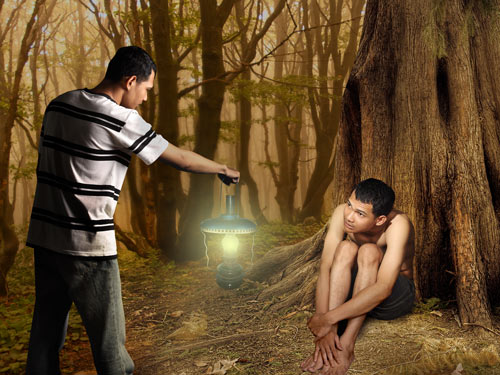
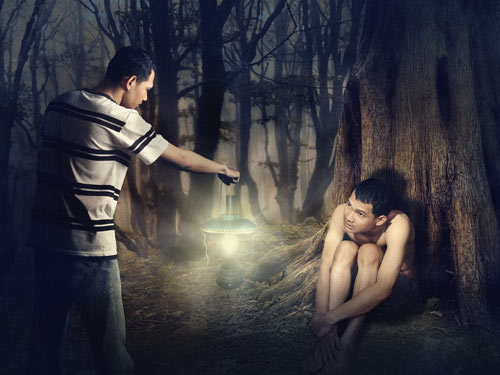
Terlintas di Kepala saya sebuah imajinasi saat saya menemukan orang yang serupa saya atau katakanlah kembaran saya sendiri. sedang meringkuk di hutan yang gelap sendirian dan kedinginan. ehm...... sebenarnya ini suasana hati saya saat ini. sedang melawan dilema yang saya rasakan saat ini. melawan rasa ketakutan yang sedang saya hadapi saat ini. datanglah sisi dari sifat saya yang lain untuk melawan ketakutan yang sedang saya hadapi saat ini. ( he...he...he.. ) berhubung saya bukan pujangga yang tidak pandai merangkai kan kata-kata menjadi sebuah puisi yang indah, alhasil apa yang saya rasakan ini. saya tuangkan menjadi sebuah gambar digital

Mewujudkan Konsep

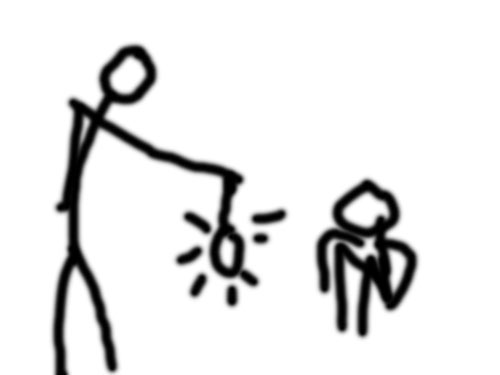
Ide atau Imajinasi yang ada di kepala saya. saya lukis sederhana ke dalam kertas. agar apa yang nantinya akan saya kerjakan tidak keluar dari ide yang telah terkonsep. seperi ini kira-kira coretan awal ide ini :


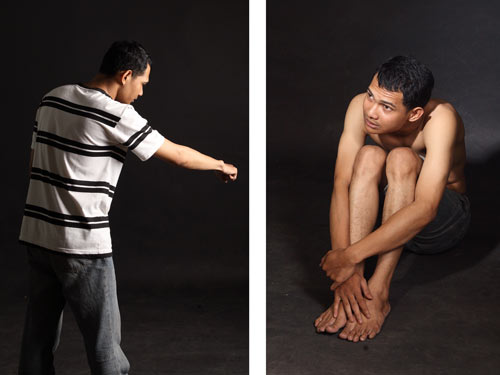
ha...ha...ha... Gambar yang Aneh. Coretan yang tidak bisa di katakan bagus ini, saya berikan kepada Photographer. bagaimana saya bisa mendapatkan foto seperti gambar di atas dengan Photo yang hanya bersumber Cahaya dari Lampu yang saya Bawa. Karna si Photographer ini Profesional doi langsung menangkap apa yang saya Mau. Alhasil saya di Foto dengan 2 Pose Seperti ini : 


Proses Edit di Photoshop

Hal yang perlu di pahami sebelum melakukan Proses Digital Imaging ini :
  1. Pemahaman Tools Dasar Photoshop
  2. Seleksi / Cutting
  3. Masking
  4. Blending
Karna Saya Pernah Menjelaskan Masing Masing Point dari keempat point di atas pada postingan-postingan saya sebelum nya jadi di sini saya tidak lagi menjelaskan Apa dan bagaimana. untuk ke empat point di atas.

STEP 1

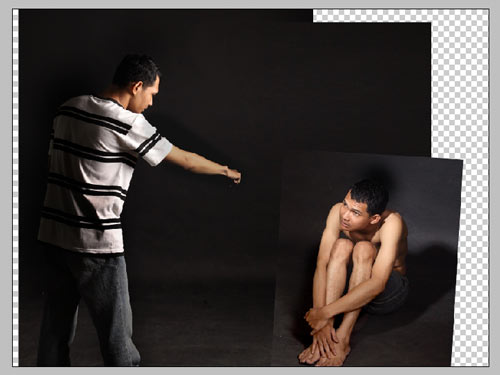
Masukkan kedua foto tersebut kedalam satu Kanvas kerja, dan atur tata letak nya dengan menggunakan Free Transform ( Ctrl+T) hingga di rasa Pas. Pas disini berarti besar atau kecilnya objek memang benar benar pas Proporsi nya, bagaimana objek di lihat dari dekat dan bagaimana objek dilihat dari agak jauh. Selalu asah kemampuan Rasa ini, karna setiap Individu sudah diberikan Tuhan Indra Rasa dalam diri masing masing. tinggal bagaimana kita menggali dan menggunakan indra rasa ini saja.


STEP 2

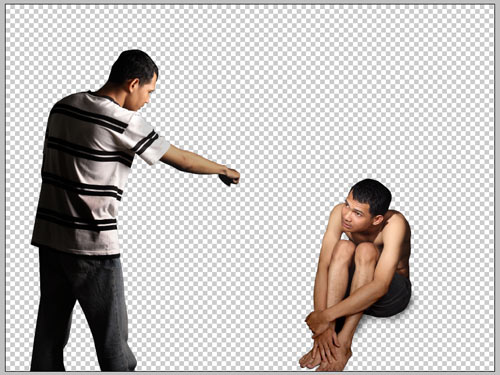
Seleksi atau Cutting kedua Layer tersebut.
saya akan OOT dulu pada STEP 2 ini, karna seleksi sudah pernah saya jelaskan pada postingan sebelumnya.
ada yang pernah mengatakan kepada Saya "ada nga cara cepat untuk melakukan seleksi" secara Psikologi pertanyaan ini sudah menunjukkan sifat si Penanya. Mau nya cepat dan nga ribet tapi Maunya lagi hasilnya bagus. waduh...waduh... Belajar Photoshop itu butuh kesabaran dan ketekunan yang extra. bukan hanya Ilmu Photoshop, belajar apapun kalau di barengi dengan kesabaran dan ketekunan pasti berhasil dengan hasil yang baik. Ada satu orang editing senior saya yang saya tidak pernah bertemu muka sebelumnya dengan beliau. katakan lah Nama nya si A. banyak sekali cerita cerita menarik yang saya dapati tentang si A. Hasil Olahan si A ini, sangat bagus menurut saya, ingin tahu berapa lama si A ini mendalami Photoshop. Lebih dari 8 tahun. jadi.... nikmati Proses Belajar ini. hingga nanti nya kita bisa seperti atau paling tidak menyamai orang yang kita kagumi. karna tidak ada buah yang matang tanpa Proses.
Ada juga yang bilang begini "saya sich nga usah repot begitu kalau mau menyeleksi, biasanya saya menggunakan Plugin Photohop untuk menyeleksi" SALAH...!!! ya.. tidak salah. untuk foto tertentu Plugin bisa sangat membantu. tapi... sepengalaman saya, tidak ada Plugin seleksi yang dapat menyeleksi dengan sempurna sesuai dengan seperti yang kita inginkan. saya kasih perumpamaan. coba bandingkan saat kita makan mie instan dan makan mie di restoran. mie instan itu buat nya cepet paling juga 10 menit udah bisa kita makan rasanya ya... nga usah saya jelasin tiap merek mie instan pasti rasanya sama. tapi mie di restoran yang di buat dengan bahan yang baik, juga di olah dengan baik, di racik dengan bumbu yang pas, apalagi disajikan dalam bentuk yang menarik. rasa nya akan lebih nikmat di banding dengan kita makan mie instan.


STEP 3

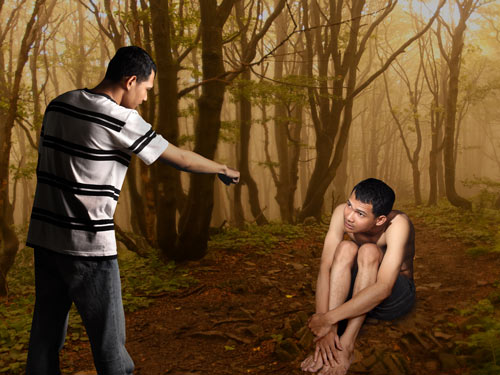
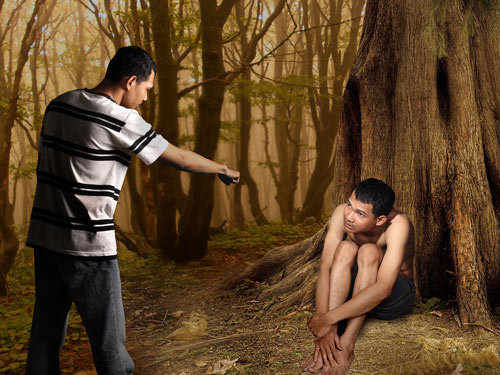
Memasukkan Background atau Latar Belakang Foto. gunakan Om Google untuk urusan Background, nga akan sulit mencari background dengan google kalau hanya untuk background dengan nuansa hutan


STEP 4

cari juga dengan google sebuah lentera yang akan di pegang oleh objek gambar yang berdiri. lakukan juga hal yang sama pada gambar lentera ini yaitu cutting dan kemudian masukkan ke dalam kanvas kerja digital imaging kita. setelah lentera masuk ke dalam kanvas kerja. berikan juga efek cahaya pada lentera ini.

Lighting Effect
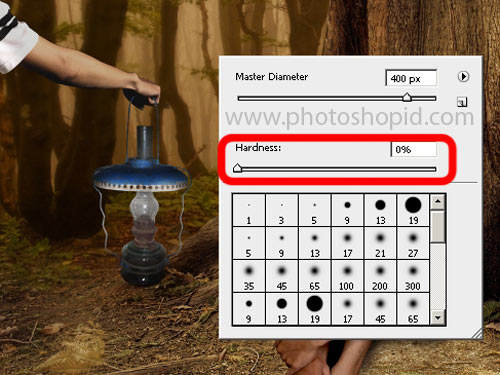
1. Pilih Brush pada Pallete Tool, kemudian isi Foreground dengan warna kuning muda ( f5faca ). kemudian atur nilai hardness dari Brush sebesar 0%


2. buat layer baru pada pallete layer. komposisikan Brush, Diameter dan Opacity Brush Seperti gambar di bawah ini :


Perhatikan Gambar diatas. atur diameter brush pertama kecil saja dengan Opacity Brush 100%, kemudian lakukan lagi brush dengan diameter yang agak besar dengan Opacity 50%, yang terakhir brush kembali dengan diameter yang besar dan Opacity Brush 25%. hasilnya akan tampak seperti ini :


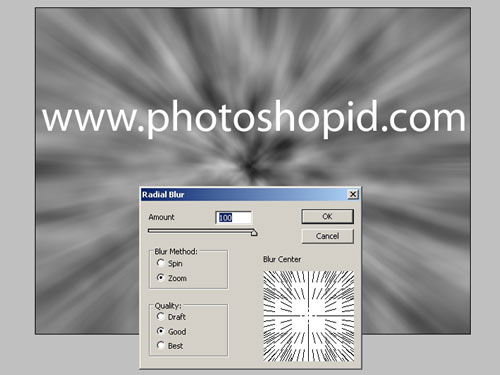
masih dengan lighting Effect, untuk membuat cahaya yang berpencar pada lampu, kita bisa menggunakan effect Zoom Radial Blur. buat kembali layer baru ( Blank Layer ) dan kemudian berikan Objek Cloud pada layer tersebut. pada Menu bar pilih : Filter - Render - Clound. setelah Cloud terbentuk, berikan effeck Zoom Radial Blur pada Objek Cloud dengan memilih : Filter - Blur - Radial Blur. dengan nilai Amount 100. method pada Zoom.


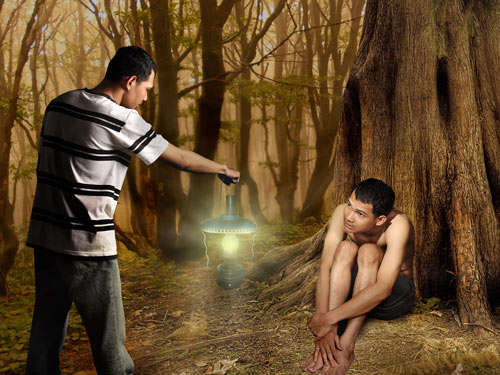
blending layer ini dengan blending Linear Light kemudian Atur titik tengah cloud yang telah kita beri efek radial blur ini ke tengah lampu. kurangi Opacity layer ini dengan nilai 30% saja. lalu masking dan sembunyikan area tertentu pada Layer cahaya berpendar ini hingga mendapatkan hasil seperti ini :


STEP 5

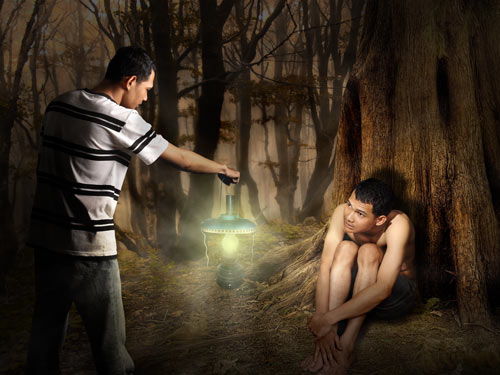
Night Effect - Karna konsep awal dari foto ini adalah foto yang bersumber cahaya pada lampu saja. maka saya harus menggelapkan, area di luar dari area cahaya lampu, maka buat kembali Layer Baru pada Pallete Layer dan Pilih Brush dengan Warna Hitam, dengan diameter Brush yang Besar, hardness tetap di 0%. hasil sapuan Brush akan tampak seperti ini :


STEP 6

Malam yang Dingin - Hanya ada 2 warna dalam Photography untuk memainkan temperature pada Photo yaitu dari Biru Ke Orange, Biru Mewakili Temperature Dingin dan Orange Mewakili temperature yang hangat, karna disini saya ingin menambahkan efek malam yang dingin, saya akan menambahkan warna agak kebiruan pada photo ini. buat kembali layer baru lalu siram (Shift+Backspace) dengan warna Biru Tua yang terang ( 0000FF ). blending layer biru ini dengan Blending Excelusion dan Turunkan nilai Opacity nya menjadi 10% ( atau sesuaikan dengan selera ). berikan juga fill Color Balance Hinnga mendapati hasil Final 
Saturday, May 14, 2011

Tutorial Photoshop design t-shirt


Tutorial Photoshop Membuat Desain T-Shirt dan Kaos dengan Adobe Photoshop. Memiliki ataupun memakai t-shirt atau kaos hasil design sendiri akan memberikan kebanggan tersendiri bagi kita. untuk itu Photoshopid akan memberikan Tutorial cara design kaos yang dengan mudah dapat photoshoper terapkan dengan bantuan Software Favorite kita Adobe Photoshop.

Download : 


Cara membuat desain t-shirt atau kaos

STEP 1


buka file T-Shirt Template yang telah saya lampirkan di atas. file t-shirt_layout.psd ini memiliki 4 Layer :

  1. Layer Background yang berwarna Putih
  2. Layer T-shirt Original
  3. Color Fill 1
  4. Layer 5
keterangan :
Layer Background : adalah sebagai latar belakang dari kanva kerja kita, kalau kurang nyaman dengan background berwarna putih silahkan ganti dengan warna atau gambar apapun sesuka anda.
Layer T-Shirt Original : Layer ini saya lock agar tidak terjadi ketidak sengajaan perubahan pada layer ini.
Layer Color Fill 1 : Klik 2X pada Layer Thumbnail Layer Color Fill 1 untuk mengganti warna dasar t-shirt atau kaos yang akan kita design
Layer 5 : Pada Layer ini nantinya akan kita isi dengan gambar desain kaos

STEP 2


untuk mengubah warna dasar kaos silahkan klik 2X pada Layer Color Fill 1. lalu pilih dan sesuaikan warna dasar dengan warna kaos yang akan kita buat nantinya


STEP 3


Memasukkan Gambar ke dalam design kaos. disini saya contohkan dengan Gambar Naruto yang saya search di mbah google. buka gambar yang telah di Download ke dalam kanvas kerja Photoshop. lalu tekan (Ctrl+A) untuk menyeleksi seluruh Layer Gambar Naruto kemudian tekan (Ctrl+C) untuk memerintahkan Photoshop agar melakukan Copy pada Layer Tersebut. lalu tutup saja Kanvas kerja Gambar Naruto dengan menekan (Ctrl+W). beralih ke PSD t-shirt_layout. klik Thumbnail pada Layer 5 ingat ya.... Layer Thumbnail nya yang di klik. kenapa... karna kita akan memasukkan Gambar Naruto pada Layer Thumbnail bukan Layer Masking di Layer 5. Oke.


Tekan (Ctrl+V) untuk mempastekan Perintah Copy yang telah kita lakukan. sekarang Layer Thumbnail Layer 5 Telah Terisi dengan Gambar Naruto, sesuaikan Gambar Naruto ini menurut selera anda, dengan menekan (Ctrl + T) lalu tarik ujung nya dengan menahan tombol (Alt+Shift) pada Keyboard


Setelah dirasa posisinya pas tekan ENTER untuk mengakhiri Free Transform, Finishing kita bisa sesuaikan kembali warna dasar kaos dengan warna gambar Naruto, klik kembali Layer Color Fill, dan berikan warna kuning untuk warna dasr kaos, agar warna kaos dan warna gambar naruto tampak selaras. hasil akhir nya kira-kira seperti ini :

Saturday, May 7, 2011

Tutorial Photoshop Polaroid

Tutorial Photoshop - mungkin banyak yang belum mengetahui apa itu polaroid, Polaroid adalah sebuah merek dagang dari sebuah Kamera di Indonesia di kenal dengan nama kamera langsung jadi, kelebihan dari Kamera Polaroid ini dapat memproses foto sendiri di dalam badan kamera setelah dilakukan pemotretan. dan kekurangan dari kamera ini ialah tidak memiliki negatif film. Jepretan pertama dengan menggunakan kamera polaroid dilakukan oleh Dr Edwind Land pada tahun 1944. udah tahu kan apa itu Kamera Polaroid.

Efek Polaroid

berikut di bawah ini akan saya jabarkan langkah-langkah edit foto untuk mendapatkan hasil efek foto polaroid

STEP 1

Seperti biasa buka dech foto yang akan kita beri efek polaroid. disini penulis contohkan dengan menggunakan foto ini : Download
kemudian crop foto tersebut dengan ratio 

width : 1.1  Height : 1.11 Resolution : -


kira-kira ukuran crop nya seperti ini

Step 2

Buka lock Layer Background, cara nya klik 2X pada Layer background, isikena sembarang nama pada New Name Layer. Crop kembali layer background yang sudah di buka lock nya dengan Ratio


width : 660  Height : 800 Resolution : -


Step 3

buat layer baru ( ctrl + shift + n ) lalu isikan warna putih ke dalam layer baru tersebut dengan menekan ( Shift + Backspace ) sebelumnya jangan lupa atur warna Foreground dengan warna putih. pindahkan posisi layer yang berwarna putih di bawah layer foto


Step 4

Arahkan mouse ke Menu Bar - Image - Canvas Size. atur width : 130 persent dan Height 110 persent


Step 5

Buat kembali Layer baru baru nama dengan nama layer dinding, lalu isi kan pula dengan warna putih kemudian tempatkan layer dinding ini, tepat di bawah layer putih yang sebelumnya kita buat pada step 3. jadi keseluruhan ada 3 layer pada pallete layer kita, 2 layer berarna putih dan 1 layer foto yang berada di atas kedua layer putih tersebut. berikan effek Lighting pada layer ini. pada Menu Bar pilih Filter - Render - Lighting Effect


Step 6

Klik kanan pada Layer Putih yang berada di tengah-tengah pallete layer, kemudian pilih Blending Option
Centang Opsi Drop Shadow, Inner Shadow, Bevel and Emboss, Texture dan gradient Overlay, kemudian input nilai-nilai

Drop Shadow
Opacity : 51 | Angle : 90 | Distance : 21 | Spread : 18 | Size : 18

Inner Shadow
Opacity : 35 | Angle : 90 | Distance : 18 | Choke : 0 | Size : 250
Bevel and Emboss
Depth : 100 | Size : 5 | Soften : 0

Texture
Pattern : Wrinkles | Scale : 83 | Depth : -6

Gradient Overlay
Opacity : 4 | Angle : 90 | Scale : 100

Step 7

beralih ke Layer foto, berikan efek Drop Shadow pada Layer Foto
Drop Shadow
Opacity : 42 | Angle : 90 | Distance : 0 | Spread : 11 | Size : 4

Sampai disini selesai sudah kita membuat foto dengan efek foto Polaroid, bisa kita tambahkan dengan tone warna agak tampak agak tua.