Showing posts with label Photoshop Tool. Show all posts

Friday, November 4, 2011

Belajar Photoshop itu mudah

Belajar Photoshop Dasar

Sebagian besar pemula Photoshop sangat meremehkan untuk belajar photoshop dasar, hal ini dikarnakan oleh keinginan dari pemula yang ingin cepat mahir dalam menggunakan Software photo editor Adobe Photoshop. lalu salahkah apabila kita ingin belajar edit photoshop tanpa harus belajar dasar photoshop, sah-sah saja menurut Saya, sepanjang kita memang memiliki kemampuan untuk mencerna tutorial photoshop dan dapat langsung mempraktekkannya, tapi.... akan lebih baik lagi jika kita juga belajar photoshop dasar terlebih dahulu agar nantinya saat kita mendapatkan tutorial photoshop yang kebetulan kita sukai, kita dapat mempraktekkan nya dengan lancar tanpa memiliki hambatan, mungkin terhambat pada istilah-istilah yang digunakan oleh pembuat tutorial, atau mungkin terhambat oleh letak-letak tool photoshop yang di pergunakan di dalam sebuah tutorial

Cara Belajar Photoshop

  • Modal Awal Belajar Photoshop
    Saya yakin setiap orang yang mengetikkan kata kunci : tutorial photoshop, belajar edit photoshop atau cara edit foto ke dalam Search Engine seperti google bisa dipastikan orang tersebut telah memiliki keinginan untuk belajar photoshop atau dapat dikatakan orang tersebut senang akan desain dan berkarya mengolah gambar digital ini sudah merupakan modal terpenting untuk kita melangkah dalam belajar photoshop secara serius
  • Belajar Photoshop dari sipandai
    Salah satu cara terbaik agar cepat bisa / mahir menggunakan Adobe photoshop adalah dengan cara belajar langsung ke orang yang memang benar-benar bisa menggunakan Photoshop. Carilah seseorang dari anggota keluarga / kerabat atau bahkan teman kita yang mahir photoshop dan dapat mengajarkan kita bagaimana mengolah gambar dengan baik, atau setidaknya dengan adanya orang terdekat kita yang mahir photoshop kita bisa menjadikan nya tempat bertanya saat kita menemukan kendalan atau kesulitan saat menerapkan sebuah tutorial photoshop.
  • Kursus atau Kuliah Desain
    dengan mengikuti kursus atau Kuliah Desain, ilmu photoshop kita akan lebih terarah dengan benar, keuntungan yang akan kita dapat bukan hanya terarah dalam mempelajari photoshop tetapi juga kita memiliki orang yang dapat kita jadikan tempat bertanya saat kita menemukan kendala dalam belajar photoshop. Kalau boleh Saya menggolongkan diri saya sendiri, Saya termasuk orang yang belajar Photoshop secara otodidak, dan disini saya merasakan perbedaan yang sangat jelas antara orang yang mempelajari Photoshop secara terarah dengan mengambil mata kuliah desain dan Saya yang mempelajari Photoshop secara otodidak. Saya merasakan lama nya proses belajar Saya di bandingkan mereka yang berkuliah desain.
  • Belajar secara Rutin
    Management waktu belajar anda dengan sebaik-baiknya pelajari tutorial yang anda dapatkan dari internet baik itu dari website / blog atau bahkan video tutorial photoshop dan dari buku tutorial photoshop secara rutin. rutin yang Saya maksudkan disini adalah  kita benar-benar menyisihkan waktu kita beberapa jam dalam satu hari untuk belajar photoshop. Saya menyakini, Hal sesulit apapun bila dikerjakan secara berulang-ulang maka kita akan dapat memahami sesuatu itu dengan lebih baik lagi.
  • Jangan Memuji Karya Sendiri
    Puas dengan karya yang kita hasilkan hari ini akan menjadikan kita memberikan pujian untuk hasil yang kita lakukan, pujian ini melenakan diri kita sendiri untuk tidak memperbaiki kekurangan kita, hasilkan lah karya yang makin baik setiap harinya dengan terus mempelajari apa saja kekurangan diri kita
  • Terima Kritik Pedas dari Siapapun
    menerima semua kritik yang ditujukan untuk karya yang kita hasilkan dengan ikhlas, pelajari apa yang menjadi kekurangan kita, bahkan bila kritik itu datang dari seseorang yang tidak mengerti sama sekali tentang photoshop pun harus kita terima dengan baik, karna mata dan selera masing-masing manusia itu berbeda dalam menilai suatu karya. bisa jadi apa yang kita katakan bagus, akan tampak buruk di mata orang lain

Sunday, September 4, 2011

Retouching Tools


Retouching foto di Adobe Photoshop bukan lah sebuah hal yang rumit, hanya dengan mengetahui saat yang tepat kapan dan dimana sebuah healing brush tool, patch tool dan stamp tool digunakan cukup bagi kita untuk menghandle hampir semua pekerjaan retouch foto, dari menyingkirkan/menghilangkan jerawat di photoshop menjadi sebuah pekerjaan yang mudah atau bahkan menambah awan agar foto tampak lebih indah semua dapat di lakukan hanya dengan menguasai 3 tool ini saja, retouching di Adobe Photoshop adalah sebuah pembelajaran yang tanpa ujung bila selalu di asah dan di gali baik itu fungsi nya, cara menggunakan nya dan bagaimana kita menerapkan nya pada sebuah foto pada point yang tepat.

Healing Brush Tool
apa itu Healing Brush Tool, Healing Brush Tool adalah sebuah tool/alat di dalam adobe photoshop yang memungkin kan kita untuk memperbaiki ketidaksempurnaan sebuah foto/gambar, contoh nya adalah sebuah noda atau goresan pada sebuah foto yang membuat sebuah foto menjadi tidak enak untuk di lihat.

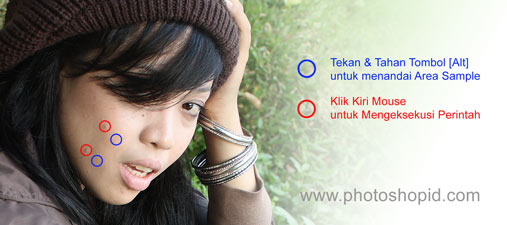
Contoh diatas adalah penggunaan Healing Brush Tool untuk edit menghilangkan jerawat. lalu bagaimana cara menggunakan healing brush tool.

cara edit membersihkan jerawat dengan healing brush tool adobe photoshop cukup mudah, pada gambar di atas saya sudah menandai 2 lingkaran yang berawarna merah dan biru, untuk warna biru adalah area sample yang akan kita terapkan untuk area yang berwarna merah.pada area lingkaran berwarna biru tekan dan tahan tombol [Alt] pada keyboard lalu klik, ini untuk menandai area sample untuk area lingkaran merah yang akan kita hilangkan jerawatnya, lalu pada area lingkaran merah Klik kiri mouse. Hasilnya Jerawat pada area lingkaran berwarna merah akan menghilang mengikuti area sample pada lingkaran berwarna biru
Patch Tool
sekarang kita beralih ke Patch Tool untuk kegunaan retouching photo yang memiliki cakupan area yang dapat kita seleksi sendiri, hasil nya akan mirip dengan healing brush tool, hanya saja cara penggunaan nya serupa dengan lasso tool. saya langsung ke contoh cara penggunaan patch tool.


Clone Stamp Tool
yang terakhir dari tool retouch yang akan kita bahas kali ini adalah Clone Stamp Tool. Video di bawah ini mungkin akan menjelaskan apa dan bagaimana itu clone stamp tool. berikut bagaimana cara menggunakan clone stamp tool untuk edit menghaluskan wajah.


cara menggunakan Clone Stamp Tool :
Tekan dan Tahan Tombol [Alt] pada Keyboard. sambil klik kiri pada area yang akan kita jadikan sample untuk wajah yang bersih lalu kemudian di klik pada area jerawat

Tuesday, March 29, 2011

Polygonal Lasso untuk seleksi lebih rapi


Polygonal Lasso Tool

lagi lagi saya akan membahas tentang seleksi, sebegitu penting kah seleksi ini, hingga saya sering kali mengulas tentang seleksi ini, ya... seleksi termasuk salah satu hal yang terpenting yang harus di pelajari pertama kali, seperti yang pernah saya post pada postingan sebelum nya Apa yang harus di pelajari pertama kali, karna menurut hemat penulis olah digital itu hanyalah rutinitas seleksi, penyamaan warna dan penempatan cahaya yang benar. bila sudah memahami ketiga hal ini, Dijamin... Photoshoper nga usah lagi baca Tutorial Photoshop udah bisa mengolah gambar  dengan hasil yang baik,
sekarang kita akan memahami Polygonal Lasso Tool lebih dalam, di postingan ini saya hanya akan membahas apa itu Polygonal Lasso Tool dan cara mengaktifkannya , pada posting sebelumnya saya telah membahas cara kerja  Polygonal Lasso Tool , dan bagaimana menerapkan Tool ini ke dalam sebuah foto atau gambar digital. sebelumnya akan saya jelaskan apa itu Polygonal Lasso Tool.
Polygonal Lasso Tool adalah salah satu tool seleksi Adobe Photoshop yang memiliki ciri seleksi garis demi garis

Polygonal Lasso Tool terdapat pada bagian Tool seleksi di Tools Box Adobe Photoshop, untuk mengaktifkan Polygonal Lasso Tool cukup dengan klik kanan pada bagian Lasso Tools Selection kemudian pilih Polygonal Lasso Tool.

atau bisa dengan menggunakan Shortcut pada tombol keyboard
[ Shift ] ( tahan Tombol Shift ) Lalu tekan [ L ] beberapa kali sampai muncul Polygonal Lasso Tool.

Silahkan Baca : Mempelajari Cutting atau Seleksi Lebih Dalam

Thursday, March 24, 2011

Action Photoshop Part II

Pada Postingan saya sebelumnya yang berjudul Action Photoshop, telah saya Bahas tentang Apa itu action Photoshop, bagaimana memunculkan Pallete Action Photoshop, juga contoh script action photoshop yang bisa kita Download di internet

di postingan kali ini akan kita bahas bagaimana memasukkan Action yang telah kita Download ke dalam Program Adobe Photoshop kemudian Menjalankan Action tersebut

Memasukkan Script Action ke dalam Photoshop

ada cara cepat unutuk memasukkan Script Action ke dalam Photoshop, Pertama - tama Tutup Program Adobe Photoshop, kemudian Explorer Script Action yang telak kita Download, kemudian Klik 2X Script Action Tersebut, Alhasil Photoshop akan terbuka, berikut Action nya juga masuk, untuk memeriksa apakah Scrit Action telah masuk ke dalam Photoshop, kita munculkan Pallete Action cara memunculkan Pallete Action telah saya bahas di Postingan Action Photoshop.


menjalankan Script Action Photoshop
Seperti biasa, buka dulu foto yang akan kita ubah warna nya dengan menggunakan Script Action Warna yang telah kita Download dan kita masukkan ke dalam Photoshop, kemudian buka Pallete Action, kemudian pilih atau klik 1X Action yang akan kita jalankan, disini saya contohkan dengan Action Warna Retro, Klik 1X Action Retro yang terdapat di list Photoshop Color Action, kemudian Klik icon Play Selection di bagian bawah Pallete Action ( Baca Postingan sebelum nya tentang Pallete Action Photoshop ) untuk menjalankan. biarkan Action berjalan Otomatis sampai warna retro selesai di hasilkan oleh Action

Pallete Action Photoshop

Pallete Action
di bawah ini akan saya jelaskan Fungsi Fungsi yang terdapat pada Pallete Action

Set Action
direktori action yang di dalam nya berisi script script action atau action selection

Action Selection
script action yang dapat kita eksekusi untuk mendapatkan hasil foto, sesuai dengan apa yang telah kita rekam di dalam action

Stop Action
tombol untuk mengakhiri action yang sedang berjalan

Begin Recording
tombol yang kita pergunakan untuk merekam sebuah Action

Play Selection
ini kita pergunakan untuk mengeksekusi atau mejalankan sebuah Action dari Action selection

Create New Set
untuk membuat sebuah direktori Action Baru

Create New Action
untuk membuat sebuah Action Baru yang dapat juga kita konfigurasi shortcut untuk mejalankan Action tersebut

Delete
untuk menghilangkan Action Selection atau Set Action yang tidak kita inginkan

Thursday, March 10, 2011

Seleksi atau Cutting Rambut Photoshop

Kali ini saya akan menulis tentang bagaimana meng-cutting rambut di photoshop, di posting kali ini juga akan Saya bahas bagaimana meng-cutting rambut bahkan hingga bagian yang tersulit. tool yang akan kita gunakan kali ini adalah Background Erase Tool dan juga Tools Selection. baca postingan saya sebelum nya mengenai Tools Selection Photoshop untuk yang belum memahami tentang seleksi di photoshop.
kita siapin dulu bahan nya, untuk foto percobaan Saya mengambilnya dari goggle dengan keyword "women curly"


Setelah foto yang akan kita cutting rambut nya kita simpan.... sekarang kita akan memulai mengolah gambar digital tersebut. Hal pertama dan terpenting yang harus kita lakukan adalah, mengatur Opsi dari "Background Erase Tool" untuk mendapatkan hasil seperti yang kita ingin kan.
untuk yang belum tahu Background Erase Tool lihat gambar di bawah ini :


Sekarang kita akan ke bagian opsi dari Background Erase Tool, ubah Sampling ke "Once" lalu  opsi limits ubah ke Discontiguous, atur juga nilai dari toleransi nya sebesar 76% - 80%, pastikan juga opsi Protect Foreground Color nya tercentang.


Opsi Background Erase Tool sudah kita atur sekarang kita siap iuntuk memulai melakukan Cutting Rambut.

Cara Seleksi Rambut Photoshop

STEP 1
Seperti biasa buka gambar yang akan kita Cutting Bagian Rambut, disini saya Contohkan dengan Foto Rihana. kemudian hal pertama yang harus kita lakukan adalah membuka lock pada Layer background, cara membuka Lock ini bisa kita lakukan dengan 2 ( dua ) cara.
  1. Klik 2X Pada Layer Background yang terkunci lalu kemudian Photoshop akan membuka jendela New Layer. Beri nama Terserah pada Layer baru ini atau biarkan Default layer 0
  2. Klik kanan pada Layer Background yang terkunci lalu hal yang sama pada cara pertama, Photoshop akan membuka jendela New Layer.
STEP 2Setelah kita membuka Lock / kunci pada Layer Background, selanjutnya kita membuat sebuah Solid layer terserah mau di kasih warna apa, guna dari solid layer ini nantinya hanya untuk mempermudahkan kita melihat hasil dari cuttingan rambut yang telah kita lakukan. Pada Pallete Layer bawah di bagian Create New Fill or Adjusment Layer pilih Solid Color, disini Saya Contoh kan memilih warna Merah, Warna yang berlawanan dengan warna rambut yang akan kita cutting, kemudian pindahkan Layer Color Fill 1 ke posisi di paling Bawah ( Layer Foto yang akan di cutting berada di atas Layer Color Fill ). untuk yang belum memahami tentang Pallete Layer silahkan baca mengenal Pallete Layer pada Photoshop


STEP 3
di step 3 kita akan memulai melakukan Cutting, hal pertama yang harus kita lakukan adalah mengambil Sample Warna dengan cara tahan Tombol [Alt] lalu klik bagian helai rambut. sample warna ini akan di protect ke Foreground Color selanjut nya tool Background Erase hanya akan mengcutting warna selain warna Foregrund Color yang sudah Terprotect.


STEP 4
Setelah Sample Color ter-Protect, Sapukan Mouse di area berwarna pink sambil mengenai bagian helai-helai rambut. kalau benar hasilnya akan seperti ini ( bila hasil tidak meyerupai seperti gambar mungkin di karna kan pemilihan sample warna yang salah. )


STEP 5
di Step 5 ini saya anggap photoshoper telah memahami, antara sample protect Foreground Color dan kemudian mengCutting helai rambut yang kita lakukan di STEP 4, lakukan hal yang sama pula untuk bagian bagian yang lain. hingga hasilnya akan seperti gambar di bawah :


STEP 6
sekarang kita akan mengcutting bagian tersulit dari foto ini, tantangan nya adalah kita mengcutting rambut, tapi dengan tidak mengenai bagian tubuh yang lain. trik nya simple, cukup dengan menyeleksi bagian yang akan kita cutting dengan catatan seleksi tersebut menutupi bagian yang tidak akan kita cutting.


Perhatikan Area area yang saya seleksi, setelah menyeleksi kemudian featerkan seleksi tekan [Ctrl] + [Alt] + D, dengan nilai feater 0.8. setelah di feater pilih kembali Background Erase Tool, lalu sapukan kembali ke area yang telah kita seleksi


Finishing tinggal kita hilangkan semua area berwarana pink dengan Erase tool atau pun dengan menyeleksi nya agar lebih rapi, baca juga artikel Mempelajari cutting lebih dalam untuk yang belum memahami selection tool

Thursday, February 17, 2011

Mempelajari Cutting atau Seleksi Lebih Dalam

Dalam Pembahasan Tools Selection Photoshop saya sudah menjelaskan beberapa Fungsi dari tools seleksi, disini Saya akan menjelaskan lebih lanjut apa dan bagaimana penggunaan tool seleksi.

Sebagian Besar Tutorial menyarankan seleksi area dengan menggunakan Pen Tool, Saya secara pribadi menyarankan seleksi area dengan menggunakan Selection Tools, Kenapa ? Karna Selection Tools dapat menyeleksi secara detail, sampai kebagian terumit sekalipun, dalam pelajaran ini, Latihan dan kesabaran serta ketekunan sangat di perlukan, untuk mendapatkan hasil yang akhir yang maksimal.

Butuh Waktu lebih dari 1 Hari untuk memahami Selection Tools ( ini menurut Saya Pribadi ) mungkin bisa sekitar 3 Hari, Seminggu, Bahkan Lebih, Tergantung Niat dan ketekunan kita. ada beberapa tools dalam Selection Tools, seperti yang telah saya Bahas Pada Posting Tools Selection Photoshop tapi disini akan Saya Bahas 3 Tool Saya, Magic Wand, Lasso Tool, dan Poligon Lasso.
Lho.... Kenapa Hanya 3 ?
Cukup Pahami 3 Tool ini Maka Tool Selection Lain nya nga usah saya jelasin juga bisa sendiri, karna memiliki prinsip yang sama

Kita Langsung ke Studi Kasus. Karna Biasa nya Kalo di Praktek-in bisa Cepet ngertinya. Disini Saya Kasih Gambar buat Latihan

Download Gambar Latihan << Klik Kanan Save Link As
Kita Langsung Ke Latihan Bila Gambar nya telah di Donwload. Buka Gambar yang telah di Download pada Photoshop, kemudian Aktifkan Magic Wand
Perhatikan Gambar di bawah ini, Pada Menu Option Magic Wand ada pilihan Opsi Add to selection, aktifkan opsi ini, bila opsi ini aktif maka, secara otomatis seleksi akan bertambah bila kita menyeleksi area berbeda


Sebelum kita melangkah lebih jauh, Saya Akan memberikan Gambaran Tujuan Akhir dari pembahasan kali ini, Gambar di bawah ini adalah contoh dari tujuan akhir pembahasan kali ini :


Kembali ke pembahasan kita mengenai seleksi, setelah memilih  Tool Magic Wand dan Mengaktifkan Opsi Add to selection, maka penuhi area berwarna merah dengan seleksi Magic Wand, Lihat Gambar di bawah untuk lebih jelasnya.


Setelah Semua Area yang berwarna merah terseleksi, dengan kondisi seleksi yang kurang baik, selanjutnya seleksi kembali area yang ingin kita buang dengan menggunakan Lasso Tool, dengan cara yang sama Pilih Lasso Tool kemudian Aktifkan Opsi Add to selection. hasil akhir nya akan tampak seperti ini :


Perhatikan Gambar di Atas, ada Terseleksi dan ada bagian tak terselaksi, bagian yang tak terseleksi adalah bagian pedang yang berada di tengah, sedangkan bagian yang terseleksi adalah bagian luar pedang tersebut. bagian yang terseleksi inilah nantinya yang akan kita hilangkan. kita lanjutkan ke Finishing nya, dengan menggunakan Polygonal Lasso Tool. di Tool inilah kerapian seleksi area akan kita pelajari.

Pilih Polygonal Lasso Tool, kemudian dengan langkah yang sama seperti diatas, aktifkan opsi Add to selection nya. Perbesar gambar ke Arah Bagian yang tak terseleksi ( bagian Pedang ) dengan cara : 
Tahan Tombol [ Ctrl ] dan Scrool Mouse Menuju Bagian Tersebut,
atau bisa juga dengan menggunakan Tombol [ Ctrl ] dan Tombol [ + ], Saya Contohkan disini Zoom Menuju area Mata Pedang, untuk tepat menuju ke arah Mata Pedang, Tahan Tombol [ Spasi ] Pada Keyboard. kemudian klik mouse, kalau benar maka icon tangan akan muncul pada monitor, geser Hingga menuju ke Area Mata Pedang. Perhatikan Gambar di bawah ini :


Gambar Diatas adalah seleksi buruk yang akan kita benahi dengan menggunakan Polygonal Lasso Tool, pada bagian ini di tuntut ketelitian dan kesabaran, perhatikan seleksi yang tidak rata / tidak lurus tersebut, sedangkan pedang nya sendiri, adalah pedang yang lurus bukan pedang dengan Mata Pedang yang tidak rata, tadi kita telah memilih Polygonal Lasso Tool dan sudah mengaktifkan Add to selection nya, rata kan seleksi pedang dengan polygonal lasso tool pada bagian dalam seleksi, Ingat bagian dalam seleksi adalah bagian luar pedang, cotoh nya seperti gambar di bawah ini :


Lakuakan terus menerus hingga semua Area seleksi menjadi rapi. Perhatikan tiap tiap bagian seleksi, bila ada yang tampak kurang rapi, perbaiki bagian tersebut.ada sebuah studi kasus disini, area yang terseleksi terlalu masuk ke dalam area pedang, contoh nya pada gambar di bawah ini :


Lalu Bagaimana memperbaiki Seleksi ini ?
Kalau Tadi kita mengaktifkan opsi Add to selection untuk menambahkan seleksi secra otomatis pada saat kita memilih seleksi yang lain sekarang kita akan mengurangi seleksi tersebut dengan cara menekan Tombol [ Alt ] Pada Keyboard kemudian seleksi area yang akan kita benahi, lihat gambar di bawah :


Bila Seluruh area yang kita inginkan telah terseleksi secara sempurna, klik kanan kemudian pilih feather, masukkan nilai feather radius sebesar 0.5 ( karna kita bekerja pada gambar dengan pixel kecil ). kemudian tekan [Del ] untuk menghilangkan bagian yang telah kita seleksi.

Wednesday, February 16, 2011

Mengenal Pallete Layers Pada Photoshop

Mengenal Pallete Layers

Banyak yang belum mengerti ataupun memahami tentang Pallete Layers pada Photoshop.
secara simple pallete layers adalah : sebuah tempat yang berfungsi untuk mengorganisir layer layer pada kanvas kerja photoshop. mengorganisir disini adalah mengatur letak layer, mengubah nya, memilihnya, menggandakan nya, ataupun juga menghapus nya.

Saya Pakai Bahasa yang lebih mudah.
Saya umpamakan Pallete Layers pada Adobe Photoshop sebagai sebuah binder, maka layer layer nya sendiri yang berada pada pallete layers adalah lembaran lembaran kertas yang berada pada binder tersebut.
kenapa saya umpamakan pallete layers sebagai sebuah binder, karna dalam binder kita bisa mengatur posisi lembaran kertas nya sesuka kita.

Perhatikan gambar di bawah ini
Gambar Pas Photo dengan Background warna biru


Sekarang kita lihat pallete layers nya :

Pertama Layer yang bernama background sebagai original layer, kemudian Layer 2 ialah background berwarna biru, lalu diatas Layer 2 ada Layer 1 adalah layer yang sudah saya cutting
untuk lebih memahami Pallete Layers saya pisahkan gambar nya seperti ini :


Ini yang saya sebut sebagai sebuah lembaran lembaran.
Layer yang berada di atas akan menutupi layer yang berada di bawah nya, seperti gambar di atas, Layer 1 yang telah saya cutting, menutupi layer 2 ( background warna biru ), Layer 2 juga akan menutupi layer Background

Tool Pada Pallete Layer


Keterangan Gambar :

A : Link
Link digunakan untuk mengelompokkan Layer layer yang di pilih. 
cara penggunaan nya :
Pilih Layer Layer yang akan di kelompokkan ( Ctrl + Klik ) kemudian Klik icon Link

B : Add A Layer Style
Untuk menambahkan Layer Style pada layer yang kita pilih

C : Add Layer Mask
Untuk melakukan tehnik Masking Pada Layer

D : Create New Fill or Adjusment Layer
Membuat satu Layer Baru yang merdampak mengubah Layer di bawah nya

E : Layer Group
Untuk Menelonpokkan Beberapa Layer, untuk mempermudah Proses Pengeditan

F : New Layer
Untuk Membuat Layer baru

G : Delete Layer
untuk menghapus layer yang kita pilih

H : Blending Option
Terdapat beberapa pilihan blending yang setiap pilihan nya, akan menghasilkan hasil yang berbeda, blending option pada sebuah layer akan berdampak pada layer di bawahnya

I : Eye Ball
untuk mengatur tampil atau tidak nya Layer Pada sebuah Kanvas kerja

J : Opacity
untuk mengatur nilai tranparansy pada sebuah layer

K : Fill Opacity
Serupa tapi tak sama dengan Opacity, Fill Opacity di gunakan untuk mengatur nilai Transparansy Style yang telah kita terapkan pada sebuah Layer

L : Locked Layer
icon Gembok ini menunjukkan Bahwa Layer tersebut terkunci
Default Gambar dengan Extention .jpg akan memiliki layer background yang terkunci.
untuk membuka kunci ini, cukup klik 2X pada Layer Background

Tuesday, February 8, 2011

Clone Stamp Tool

Clone Stamp Tool
Pada Prinsip nya Clone Stamp Tool hampir sama dengan Healing Brush Tool, hanya saja pada Clone Stamp Tool, kita dapat mengatur ketebalan ( Opacity ) dari area Sample yang telah kita Pilih

Perhatikan Nilai Opacity Clone Stamp Tool pada Gambar Dibawah ini, Disini Penulis Mengatur Nilai Opacity Clone Stamp Tool Sebesar 30%, yang berdampak Menipis nya Area Clone dari sample yang telah kita pilih, sesuaikan dengan bijaksana Nilai dari Opacity Clone Stamp Tool, untuk mendapatkan Hasil yang anda Inginkan

Sebelum

Sesudah

Healing Brush Tool

Healing Brush Tool
digunakan untuk menyamakan area gambar dengan area sample, dengan cara menekan tombol [Alt] pada keyboard untuk memilih area sample untuk kemudian kuas ke area gambar yang kita pilih

Gambar di bawah adalah contoh penggunaan Healing Brush Tool, perhatikan pada daerah rambut halus dan bagian sudut bawah mata sebelum dan sesudah di sapukan Healing Brush Tool

Sebelum

Sesudah

Patch Tool

Patch Tool
Memperbaiki Area Tertentu dengan sample area yang kita Pilih

penggunaan Patch Tool, cukup dengan kita seleksi pada area tertentu kemudian di geser ke bagian sample, perhatikan area dinding kotor pada gambar di bawah


Kemudian Seleksi Area Dinding Kotor dengan menggunakan Patch tool


Geser Seleksi Dinding kotor ke dinding yang bersih, dengan cara klik dan tahan pada mouse


Hasil nya, bagian dinding yang kotor teah menjadi begian dinding bersih sama persis seperti sample yang telah kita pilih ( menggeser tadi )

Tools Selection Photoshop

Rectangular Marquee Tool
Untuk membuat area seleksi bebentuk segi empat


Ellipical Marquee Tool
Untuk membuat area seleksi bebentuk bulat atau lonjong


Magic Wand Tool
Untuk melakukan seleksi pada warna yang senada / satu warna


Quick Selection Tools
digunakan untuk meyeleksi photo pada area warna yang berbeda, dengan cara klik dan tahan sampai batas area seleksi yang kita inginkan


Lasso Tool
digunakan untuk membuat area seleksi bebas


Polygonal Lasso Tool
untuk membuat area seleksi garis demi garis ( polygon )


Magnetic Lasso Tool
Membuat seleksi dengan cara menempelkan pada area gambar yang ingin kita seleksi