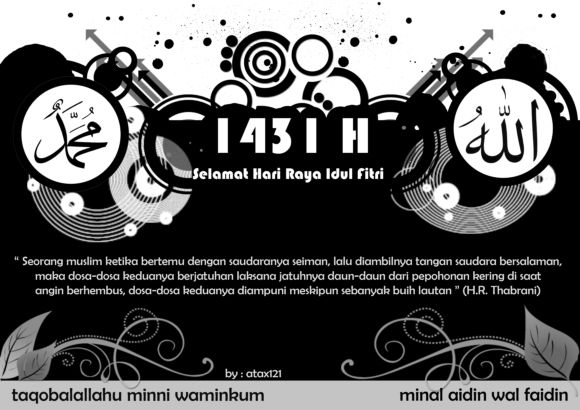
Setelah sebelumnya saya telah berbagi Video TUTORIAL membuat kartu seluler dengan corel draw dan berbagi Vector kartu nama
Disini saya akan berbagi Desain kartu uacapan lebaran/Selamat Idul Fitri dengan format File CDR (Corel draw).....silahkan di pilih dan didownload mana yang anda sukai, dan silahkan kreasikan sesuai keinginan.
DOWNLOAD
DOWNLOAD
DOWNLOAD
DOWNLOAD
DOWNLOAD
DOWNLOAD
DOWNLOAD
DOWNLOAD
DOWNLOAD
DOWNLOAD
DOWNLOAD
DOWNLOAD
DOWNLOAD
DOWNLOAD
DOWNLOAD
Sunday, September 5, 2010
Friday, September 3, 2010
Menaruh Desain pada kaos
Bagi kamu yang suka mendesain gambar untuk tshirt, mempunyai usaha clothing sendiri, atau mungkin ada projek mendesain tshirt, terkadang kamu ingin mempresentasikan atau melakukan promosi sebelum tshirt itu selesai di produksi. Trik ini berguna untuk mensimulasikan dengan realistis bagaimana kira-kira hasil akhir produksi tshirt kamu.
Jika mungkin sebelum nya kamu hanya menaruh artwork kamu di atas template suatu tshirt kosong, maka sekarang ada cara lebih baik yang akan sangat membantu menambah nilai karya yang telah kamu hasilkan.
Pertama-tama kita mencari sumber tshirt kosong nya terlebih dahulu, kebetulan saya mencari nya melalui Flickr Group, Threadless blank tees, yang menyediakan foto-foto tshirt kosong yang kreatif, kamu tinggal memilih mana yang kamu suka. Untuk sekarang ini saya akan menggunakan foto ini sebagai template saya. Ok, jika semua sudah siap, buka Photoshop kamu dan kita mulai!
Langkah 1
Buka foto tshirt yang sudah kamu unduh tadi di Photoshop.
Langkah 2
Pilih Pen tool dan ubah setting nya menjadi �Paths�, karena kita akan men-Trace area tshirt yang ada di foto tersebut
Langkah 3
Mulailah men-Trace area tshirt, sampai semua area terpilih
Langkah 4
Jika sudah semua area di Trace, maka selanjutnya adalah menseleksi area tersebut. Jangan lupa tekan �A� (Path Selection Tool) terlebih dulu, lalu klik kanan, akan muncul dialog box seperti di bawah ini. Pilih �Make Selection�, ubah Feather Radius ke �0? dan tekan Ok.
Langkah 5
Setelah area tersebut terseleksi, kita akan merubah warna kuning tshirt tersebut menjadi putih (langsung lompat saja ke langkah 6 , kalau foto yang kamu pakai adalah foto tshirt berwarna putih). Ikuti cara berikut ini, Image > Adjustments > Hue/Saturation > Saturation -100 > Ok. Kamu akan mendapatkan hasil seperti di bawah ini.
Langkah 6
Pada tahap ini, kita akan berusaha mengeluarkan bayangan yang ada di tshirt tersebut, supaya lipatan-lipatan tshirtnya lebih terlihat. Caranya adalah kita menaikan Contrast dan Levels foto tersebut. Untuk Contrast langkahnya adalah, Image > Adjustments > Brightness/Contrast > Contrast +100 > Ok
Dan untuk Levels, Image > Adjustments > Levels > Ok (ikuti setting Levels seperti gambar di bawah, atau sesuaikan dengan kebutuhan kamu)
Langkah 7
Setelah Levels sudah di setting jangan klik area lain, karena kita akan menduplikasi layer tshirt tersebut. Caranya mudah, selagi terseleksi tekan Ctrl + C , lalu Ctrl + V. Itu akan membuat layer baru (layer 1) di atas layer background lalu ubah nama �Layer 1? menjadi �shadow atas�.
Langkah 8
Sekarang kita akan membuat warna tshirt nya, tetapi pada layer yang baru lagi, ini supaya kita bisa dengan mudah mengganti-ganti warna tshirt tanpa merubah elemen lain. Pilih lah tab Paths, lalu klik Path tshirt yang sudah kita buat sebelum nya (hasil trace). Setelah itu klik tabs Layers dan buat layer baru.
Langkah 9
Setelah itu, klik kanan pada Path yang sudah terseleksi, pilih �Fill Path� lalu tekan Ok. Ini akan menghasilkan warna merah berbentuk tshirt yang sudah kita trace sebelumnya pada layer baru. (untuk warna, tergantung palet Foreground kamu sedang berwarna apa, kamu bisa merubah warna nya terlebih dahulu sebelum melakukan langkah ini).
Langkah 10
Namakan Layer warna baju tersebut menjadi �warna baju� untuk memudah kan pemilihan layer di lain waktu. Dan ubah blending mode layer �shadow atas� menjadi Multiply. Ya, sampai disini kamu sudah selesai! tinggal memasukan artwork, di antara layer �shadow atas� dan �warna baju�.
Selanjutnya kamu tinggal bereksperimen, karena tiap artwork dan warna baju akan menghasilkan settingan layer yang berbeda. Seperti contoh di atas, layer �shadow atas� saya sampai 3 kali untuk menghasilkan efek yang saya mau dan juga karena warna baju yang saya gunakan hitam.
Hasil Akhir
Jika mungkin sebelum nya kamu hanya menaruh artwork kamu di atas template suatu tshirt kosong, maka sekarang ada cara lebih baik yang akan sangat membantu menambah nilai karya yang telah kamu hasilkan.
Pertama-tama kita mencari sumber tshirt kosong nya terlebih dahulu, kebetulan saya mencari nya melalui Flickr Group, Threadless blank tees, yang menyediakan foto-foto tshirt kosong yang kreatif, kamu tinggal memilih mana yang kamu suka. Untuk sekarang ini saya akan menggunakan foto ini sebagai template saya. Ok, jika semua sudah siap, buka Photoshop kamu dan kita mulai!
Langkah 1
Buka foto tshirt yang sudah kamu unduh tadi di Photoshop.
Langkah 2
Pilih Pen tool dan ubah setting nya menjadi �Paths�, karena kita akan men-Trace area tshirt yang ada di foto tersebut
Langkah 3
Mulailah men-Trace area tshirt, sampai semua area terpilih
Langkah 4
Jika sudah semua area di Trace, maka selanjutnya adalah menseleksi area tersebut. Jangan lupa tekan �A� (Path Selection Tool) terlebih dulu, lalu klik kanan, akan muncul dialog box seperti di bawah ini. Pilih �Make Selection�, ubah Feather Radius ke �0? dan tekan Ok.
Langkah 5
Setelah area tersebut terseleksi, kita akan merubah warna kuning tshirt tersebut menjadi putih (langsung lompat saja ke langkah 6 , kalau foto yang kamu pakai adalah foto tshirt berwarna putih). Ikuti cara berikut ini, Image > Adjustments > Hue/Saturation > Saturation -100 > Ok. Kamu akan mendapatkan hasil seperti di bawah ini.
Langkah 6
Pada tahap ini, kita akan berusaha mengeluarkan bayangan yang ada di tshirt tersebut, supaya lipatan-lipatan tshirtnya lebih terlihat. Caranya adalah kita menaikan Contrast dan Levels foto tersebut. Untuk Contrast langkahnya adalah, Image > Adjustments > Brightness/Contrast > Contrast +100 > Ok
Dan untuk Levels, Image > Adjustments > Levels > Ok (ikuti setting Levels seperti gambar di bawah, atau sesuaikan dengan kebutuhan kamu)
Langkah 7
Setelah Levels sudah di setting jangan klik area lain, karena kita akan menduplikasi layer tshirt tersebut. Caranya mudah, selagi terseleksi tekan Ctrl + C , lalu Ctrl + V. Itu akan membuat layer baru (layer 1) di atas layer background lalu ubah nama �Layer 1? menjadi �shadow atas�.
Langkah 8
Sekarang kita akan membuat warna tshirt nya, tetapi pada layer yang baru lagi, ini supaya kita bisa dengan mudah mengganti-ganti warna tshirt tanpa merubah elemen lain. Pilih lah tab Paths, lalu klik Path tshirt yang sudah kita buat sebelum nya (hasil trace). Setelah itu klik tabs Layers dan buat layer baru.
Langkah 9
Setelah itu, klik kanan pada Path yang sudah terseleksi, pilih �Fill Path� lalu tekan Ok. Ini akan menghasilkan warna merah berbentuk tshirt yang sudah kita trace sebelumnya pada layer baru. (untuk warna, tergantung palet Foreground kamu sedang berwarna apa, kamu bisa merubah warna nya terlebih dahulu sebelum melakukan langkah ini).
Langkah 10
Namakan Layer warna baju tersebut menjadi �warna baju� untuk memudah kan pemilihan layer di lain waktu. Dan ubah blending mode layer �shadow atas� menjadi Multiply. Ya, sampai disini kamu sudah selesai! tinggal memasukan artwork, di antara layer �shadow atas� dan �warna baju�.
Selanjutnya kamu tinggal bereksperimen, karena tiap artwork dan warna baju akan menghasilkan settingan layer yang berbeda. Seperti contoh di atas, layer �shadow atas� saya sampai 3 kali untuk menghasilkan efek yang saya mau dan juga karena warna baju yang saya gunakan hitam.
Hasil Akhir
Monday, August 30, 2010
Saturday, August 28, 2010
Membuat File PDF dengan COREL
Dile dengan Format PDF juga banyak digunakan pada dokumen grafis terutama untuk publikasi atau promosi via Internet karena kapasitas file lebih kecil.
Dalam Tutorial Coreldraw kali ini akan saya share cara mengubah file dalam format CDR ke PDF

1. sebelumnya download dulu file CDR gambar diatas

2. Klik menu file > Publish to PDF. setelah itu akan tampil kotak dialaog Save As PDF
3. Pilih tempat dimana anda akan menyimpannya, disini saya contohkan di My Document
4. Beri nama file info buku lalu dibagian PDF Style pilih PDF for the web kemudian klik save.

Dalam Tutorial Coreldraw kali ini akan saya share cara mengubah file dalam format CDR ke PDF

1. sebelumnya download dulu file CDR gambar diatas
2. Klik menu file > Publish to PDF. setelah itu akan tampil kotak dialaog Save As PDF
3. Pilih tempat dimana anda akan menyimpannya, disini saya contohkan di My Document
4. Beri nama file info buku lalu dibagian PDF Style pilih PDF for the web kemudian klik save.
Tutorial Coreldraw-Mengubah File Gambar untuk Web
Syarat gambar pada web adalah kapasitas (size) kecil tapi kualitas baik.
Tutorial Coreldraw kali ini adalah mengubah format gambar jpg menjadi Gif untuk digunakan pada web.

sebelumnya Klik gambar diatas lalu save
1. Siapkan lembar halaman baru
2. Tekan Ctrl+I untuk mengimpot gambar
3. cari gambar dimana anda menyimpanya tadi
4. tempatkan gambar pada halaman
5. Klik menu File > Publish to The Web > Web Image Optimizer. Setelah itu akan tampil kotak dialog Web Image Optimizer. Disisi kiri adalah tampilan gambar asli sedangkan disisi kanan adalah tampilan gambar untuk Web.
6. pada bagian atas kotak dialaog pilih kecepatan koneksi internet yang biasa digunakan, misalkan 56 k.
7. Pada bagian bawah disisi kanan pilih format yang diinginkan misal Gif kemudian disebalah kana pilih kualitas yang ingin digunakan misal 64 Color GIF Adaptife Dithered.
8. Klik OK, setelah itu akan tampil kotak dialog Save Web Image to Disk
9. Pilih tempat untuk menyimpan, sebagai contoh di My Document, diberi nama Cover.
setelah selesai klik Save
Subscribe to:
Posts (Atom)