Tuesday, February 8, 2011

Healing Brush Tool

Healing Brush Tool
digunakan untuk menyamakan area gambar dengan area sample, dengan cara menekan tombol [Alt] pada keyboard untuk memilih area sample untuk kemudian kuas ke area gambar yang kita pilih

Gambar di bawah adalah contoh penggunaan Healing Brush Tool, perhatikan pada daerah rambut halus dan bagian sudut bawah mata sebelum dan sesudah di sapukan Healing Brush Tool

Sebelum

Sesudah

Patch Tool

Patch Tool
Memperbaiki Area Tertentu dengan sample area yang kita Pilih

penggunaan Patch Tool, cukup dengan kita seleksi pada area tertentu kemudian di geser ke bagian sample, perhatikan area dinding kotor pada gambar di bawah


Kemudian Seleksi Area Dinding Kotor dengan menggunakan Patch tool


Geser Seleksi Dinding kotor ke dinding yang bersih, dengan cara klik dan tahan pada mouse


Hasil nya, bagian dinding yang kotor teah menjadi begian dinding bersih sama persis seperti sample yang telah kita pilih ( menggeser tadi )

Tools Selection Photoshop

Rectangular Marquee Tool
Untuk membuat area seleksi bebentuk segi empat


Ellipical Marquee Tool
Untuk membuat area seleksi bebentuk bulat atau lonjong


Magic Wand Tool
Untuk melakukan seleksi pada warna yang senada / satu warna


Quick Selection Tools
digunakan untuk meyeleksi photo pada area warna yang berbeda, dengan cara klik dan tahan sampai batas area seleksi yang kita inginkan


Lasso Tool
digunakan untuk membuat area seleksi bebas


Polygonal Lasso Tool
untuk membuat area seleksi garis demi garis ( polygon )


Magnetic Lasso Tool
Membuat seleksi dengan cara menempelkan pada area gambar yang ingin kita seleksi


Tuesday, January 18, 2011

I Found me in the Darkness


Pernah Berbicara pada diri sendiri, Saya yakin setiap manusia pasti pernah berbicara pada diri sendiri, Saat seperti apa kita akan berbicara pada diri kita sendiri ? mungkin saat kita merasakan ketakutan dan meyakinkan diri kita sendiri untuk tidak takut, meyakinkan diri kita sendiri bahwa tidak akan terjadi sesuatu yang buruk akan menimpa kita nantinya.
lalu disaat seperti apa lagi kita akan bertanya pada diri kita sendiri ? saat dimana kita merasakan sebuah keraguan akan keputusan yang akan kita ambil. saat seperti itu... lagi lagi kita harus meyakinkan diri kita sendiri untuk keputusan penting yang akan kita ambil.

Friday, December 31, 2010

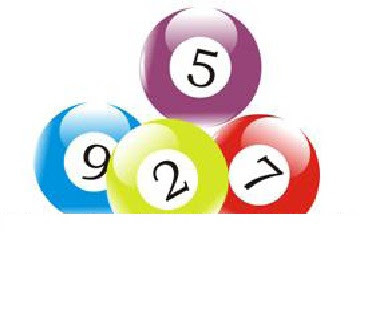
Tutorial CORELDRAW MEMBUAT BOLA BILLYARD

Didalam belajar design grafis yang dibutuhkan adalah ide dan kreatifitas, dan
mengapa dari dulu sampai sekarang design itu terus berubah dan berkembang itu
disebabkan karena perkembangan dari lingkungan sekitar. Untuk itu kali ini kita akan
membuat bola bilyard sederhana dengan coreldraw 12,X3,X4 seperti dibawah ini.
Sebenarnya untuk membuat teknik ini tidaklah sulit hanya dibutuhkan lingkaran,
gradasi dan bayangan dan angka juga tentunya imajinasi,ok kita mulai saja �


LANGKAH 1
Seperti biasa buka program coreldraw kesayangan anda dengan menekan tombol
Ctrl+N, untuk membuat halaman baru.

LANGKAH 2
Buat lingkaran ( Ellipse Tool ) atau F7 kemudian klik dan drag lingakaran sambil
menekan tombol ctrl


LANGKAH 2
Setelah membuat lingkaran saatnya kita memberikan warna dan hilangkan warna
pinggir ( outline )


LANGKAH 3
Setelah lingkaran dibuat dan diberi warna, sparuh perjalanan sudah kita membuat bola
billiard. Oke .. selanjutnya memberikan efek bayangan sehingga tambak lebih hidup
Yaitu copy lagi lingkaran yang sudah diberi warna biru Ctrl+C lalu Ctrl+V sehingga
akan menumpuk dan beri warna putih


LANGKAH 4
Setelah diberi warna putih tarik keatas dan kecilkan kesamping lihat dalam gambar


Atur sesuai imajinasi anda sehingga tampak dalam gambar

LANGKAH 5
Setelah dibuat langkah diatas kemudian kita beri bayangan, kemudian klik lingkaran
putih tersebut klik dan drag ke bawah ( lihat gambar )


LANGKAH 6
Selanjutnya kita buat efek seperti tadi akan tetapi kita letakkan dibawah, yaitu copy
dan paste lingkaran yang sudah diberi bayangan


Kemudian geser kebawah

Lalu atur seperti dalam gambar berikut ini, dan untuk hasil yang real atur kembali
transparansinya


LANGKAH 7
Setelah kita atur bayangan atas dan bawahnya saatnya hal yang paling mudah yaitu
memberikan angka sesuai selera anda tetapi sebelumnya buat dulu lingkaran putih
ditengah, sebagai pengingat saja untuk membuat teks F8 dan atur di tengah � tengah
lingkaran putih


LANGKAH 8
Untuk rebih realistis beri bayangan bibawah bola


Sedangkan untuk merubah warna bola tinggal ganti saja warna lingkaran biru menjadi
merah, kuning sesuai selara kamu, tetapi seleksi semua baru dicopy

LANGKAH 9
Buat 5 buah lingkaran tumpuk seperti dalam gambar dibawah ini, untuk lebih realistis
putar bola billiard