Monday, January 18, 2010

Tutorial Flash: Animasi Burung Terbang

Kalau ga salah pernah ada sobat yang comment di postingan terdahulu mengenai tutorial flash. sebelumnya saya mohon maaf pada sobat tersebut, karena tidak pernah merespons commentnya. Itu semua disebabkan karena memang saya tidak bisa adobe flash sehingga otomatis tidak bisa buat tutorialnya. Tapi saya ucapkan terima kasih atas komentarnya yang membuat saya mau belajar otodidak tentang flash. Walaupun masih pemula, saya coba buat tutorial flash " animasi burung terbang" untuk pertama kalinya.

Oke dech langsung aja kita buka adobe flash nya ( saya pake flash cs3
)


Klik flash file paling atas di bawah create new sehingga terbuka area kerja baru flash.
klik 2 kali pada layer 1, ganti nama layer 1 dengan nama burung 1.


Buatlah gambar seekor burung dengan menggunakan tool pada toolbox, diantarannya menggunakan pen tool:
Gunakan pentool untuk membuat sketsa burung dan warnai sesuka sobat. Untuk mengedit lekukan tubuh burung gunakan convert anchor pointool, munculkan toolnya dengan cara klik kiri pada segitiga kecil seperti gambar :


Misalnya sobat buat burung seperti ini:

Buatlah layer baru dengan nama burung 2, agar tidak mengganggu sembunyikan layer burung 1 dengan cara klik titik di bawah icon mata. Duplikat gambar burung tadi ke layer burung 2 tersebut. Rotasi burung tadi dengan cara klik objek burung dengan selection tool, pada menu bar pilih modify->> tranform-->> freetransform, putarlah menjadi seperti ini:

Buatlah sayap yang berbeda pada masing-masing burung misalnya seperti ini:

burung1


burung 2
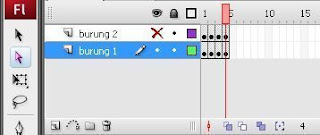

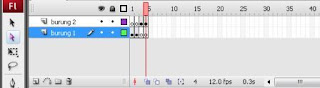
Pada layer burung 1 buatlah keyframe dengan cara klik layer lalu tekan (f6), misalnya kita buat 4 keyframe. Lakukan hal yang sama pada layer burung 2 sehingga menjadi seperti ini:


Hapus keyframe ke 3 dan 4 pada layer burung 1 dan hapus keyframe 1 dan 2 pada layer burung 2 dengan cara klik pada keyframe tekan del pada keyboard.


Duplikat keyframe pada masing-masing layer dengan cara sorot ke empat keyframe lalu klik kanan-->> copy frame. letakkan di timeline yang ke-5, klik kanan -->>paste frame. lalukan sampai time line ke-40.


Langkah terakhir adalah melihat hasilnya dengan cara tekan cltrl+enter. kemudian simpan ke file *swf dengan cara klik file-->>import-->> import video. ubah ekstensinya jadi *swf lalu save.
Hasilnya dari tutorial di atas, seperti ini:


Selamat mencoba, semoga berhasil, amin.


Wednesday, December 16, 2009

Cara Sederhana Membuktikan Jumlah Sudut pada Segitiga

Mumpung lagi semangat ngepost nih, kali ini saya coba tulis tutorial matematika yaitu tentang cara sederhana membuktikan jumlah sudut-sudut pada segitiga. tutorial ini mungkin buat sobat-sobat yang seprofesi dengan saya--guru matematika SD atau SMP--dalam menyampaikan materi kepada para siswanya. Baik kita mulai saja ya, untuk membuktikan jumlah sudut-sudut pada sebuah segitiga adalah 180 derajat, pertama siswa harus menyediakan sebuah gunting, buatlah sebuah segitiga sembarang, kemudian tandai sudut-sudutnya dengan huruf A, B dan C. misalnya seperti gambar di bawah ini:

lalu suruh siswa anda mengunting setiap sudut pada segitiga tersebut. perhatikan gambar di bawah ini:

Buatlah sebuah garis lurus dengan titik ditengahnya. hal ini menunjukkan bahwa sudut titik tersebut besarnya 180 derajat ( sudut lurus ).

Langkah terakhir suruh para siswa untuk meletakan guntingan sudut segitiga tadi pada garis lurus dengan catatan titik sudut segitiga(ketas) harus bertemu dengan titik sudut garis llurus yang sudah dibuat. misalnya seperti ini:


dari gambar di atas membuktikan bahwa A + B + C = 180
sehingga siswa mendapat kesimpulan jumlah sudut-sudut pada segitiga adalah 180 derajat. gimana mudah khan? insya Allah siswa akan lebih faham dan tertarik. selamat mencoba

Tuesday, December 15, 2009

Membuat Logo Windows xp

Wah dah lama juga nih ga buat tutorial coreldraw. Oke saya coba dengan tutorial sederhana khusus untuk pemula aja, yaitu membuat logo windows xp. Pertama dan utama tentunya buka dulu coreldrawnya, mau versi apa aja boleh, kebetulan saya pake versi x3.

Buat bangun jajargenjang dengan menggunakan basic shape pada toolbox. Pada menubar klik arrange -->convert to curve. Dengan menggunakan shape tool pada toolbox buat sebuah titik pada sisi atas jajargenjang, lalu klik convert line to curve, tarik tanda panah yang muncul sehingga garis menjadi lengkung. Lalukan hal yang sama pada garis bawah jajargenjang sehingga hasilnya tampak seperti gambar di bawah ini:

Klik objek lalu pilih fill tool pada toolbox, pilih fountain fill dialog atau tekan (f11). Atur parameternya seperti gambar berikut:

Ubah warna emas dengan merah dengan cara klik segitiga kecil diatas presets lalu ganti dengan warna merah. Kemudian atur parameternya seperti gambar berikut:

lalu klik ok

Buat shadow dengan menggunakan interactive drop shadow tool pada toolbox:

Klik pada objek kemudian tarik ke samping sampai mendapatkan bayangan yang diinginkan. misalnya seperti ini :

Gandakan objek dengan copy paste. rubah warnanya menjadi biru dengan cara klik objek hasil copy-an , pilih filltool--fountain fill seperti langkah sebelumnya.

sobat tinggal merubah warna biru dengan mengklik segitiga-segitiga kecil di atas presets

sehingga gambarnya seperti ini:


Gandakan dua objek di atas kemudian refleksikan secara vertikal dengan menekan ikon miror pada proferty bar kemudian refleksikan lagi secara horizontal, lalu ubah warnanya menjadi kuning dan hijau dengan langkah yang sama dengan langkah di atas sehingga logo windows jadi seperti ini:

sebagai langkah finishing buat tulisan windows xp profesional dengan menggunakan text tool dengan huruf arial. dan letakan dengan loga tadi.

selamat mencoba. semoga berhasil, amin.

Tuesday, December 8, 2009

Membuat Gambar Wajah (vektor)

Jika sebuah gambar--misalnya foto wajah kita--berformat jpeg, bitmap, atau png maka ketika kita memperbesar ukuran gambar/foto maka gambar tersebut akan pecah, sehingga kelihatan tidak bagus, padahal kita membutuhkan gambar ukuran besar tersebut. Jika sobat mengalami hal seperti ini maka kita bisa mensiasatinya dengan membuat gambar/foto dalam vektor. Program yang kita gunakan biasanya coreldraw atau bisa juga photoshop. Dengan gambar vektor, kita bisa memperbesar gambar sesukahati kita tanpa mengalami gambar pecah. beberapa waktu yang lalu saya coba-coba membuat gambar vektor wajah--sengaja foto istri biar ga marah kalo hasilnya ga bagus. tapi hasilnya masih jauh banget dengan foto aslinya, maklumlah belum ahli/profesional ditambah kendala waktu dan kesabaran. ini dia hasilnya......
bead jauh khan??? (maafkan suamimu ini istriku...)

nah buat sobat yang ingin coba-coba memvektorkan foto wajahnya silakan download dulu tutorialnya hasil karya mas ndop yang sudah mahir, silakan klik disini. sebelum mencoba saya sarankan untuk membaca dulu file tersebut, lalu siapkan energi dan kesabaran serta jangan lupa kopi atau teh untuk menemani sobat agar hasilnya ga seperti saya. memang untuk membuat gambar vektor membutuhkan kesabaran dan ketelitian yang luar biasa ditambah lagi waktu yang tidak singkat. selamat mencoba semoga sukses. amin

Saturday, December 5, 2009

Latihan membuat Cover/Label CD/DVD [Part2]

Disini saya akan melanjutkan tutorial saya sebelumnya mengenai Latihan Membuat Disain Label/Cover CD/DVD dengan CorelDraw. Dimana pada tutorial sebelumnya saya telah menulis bagaimana membuat desain CD/DVD....


Sekarang kita akan membahas bagaimana memberikan gambar pada Label CD tersebut..

Langkah-langkahnya:

1. Pertama kita akan mengImport (Ctrl+I) gambar.
Klik menubar > File > Import (Ctrl+I)> lalu Klik gambar mana yg akan dipasang pada Label CD > selanjutanya Klik tombol Import


2. Setelah gambar dipilih lakukan Dragging pada drawing window dekat label CD [Disamping label CD juga gpp].


3. Gambar masih dalam keadaan terpilih, Klik menubar Effects > PowerClip > Place Insert Container maka dengan perintah ini pointer maous akan berubah menjadi anak panah yang menghadap kekanan. Lakukan Klik lingkaran label CD/DVD sebagai container
hasilnya akan nampak seperti ini


4. Apabila akan melakukan pengeditan [diperbesar/diperkceil, diubah tempatnya] caranya Klik kanan pilih Edit Contents
5. Apabila pengeditan sudah selesai Klik kanan pada gambar lalu pilih Finish editing this Level
6. Selanjutnya kita bisa kasih Teks sesuai dengan keinginan, seperti gambar dibawah ini


7. Apabila akan mencetak pada dua label, yg disusun dari atas kebawah caranya

a)Klik gambar, trus klik menubar Edit > Step and Repeat untuk menampilkan Step and repeat Docker, atur seperti gambar dibawah. Pada number of Copies masukan nilai 1. pada Horizontal setting pilih Offset untuk menggandakan secara horisontal. Pada vertical setting pilih Space between objects. Lalu Distance masukan 0,5 cm untuk memberikan jarak 0,5 cm antar label. Pada Direction klik Down untuk menggandakan label CD/DVD dari atas kebawah. Setelah itu Klik Apply