Thursday, March 3, 2011

Tone Warna Sore dengan Gradient Map


Tutorial kali ini akan membahas tentang penggunaan Gradient Map, untuk mendapatkan Efek warna senja atau sore.

STEP 1
Buka Foto yang akan kita edit, disini Saya contohkan menggunakan Foto Cewek yang sedang main ayunan di taman kemudian langsung ke Create New Fill or Adjusment Layer pada Pallete Layer, 

Secara Default Gradient Map Option akan berwarna seperti warna Foreground dan Background kita, dan Foto kita pada Kanvas kerja juga secara Otomatis akan berwarna mengikuti warna Foreground dan Background, disini kita akan menciptakan warna senja, yang perlu di ingat warna senja memiliki suhu hangat berwarna Orange juga kuning, jadi ubah warna Gradient Map ke Kuning dan Orange caranya :


Klik pada lingkaran merah seperti gambar di atas.

STEP 2
Ubah warna Gradient Map menjadi warna Kuning dan Orange.


Perhatikan gambar di atas, setelah jendela Edit Gradient Map Muncul, Lalu Klik pada Area 1 yang telah Saya lingkari berwarna merah, kemudia klik Area 2, lalu pilih Warna Kuning. begitu juga hal yang sama untuk mengubah warna Hitam menjadi warna Orange. hasilnya akan kurang lebih seperti ini :


STEP 3
Blending Layer Gradient Map dengan Blend Mode Overlay, hasilnya akan tampak seperti gambar di bawah ini.


ehm... kurang realistis... terlalu banyak warna kuning nya. untuk mengurangi warna yang over karna efek Blending Overlay kita bisa menurunkan Opacity Layer Gradient Map hingga turun ke 24%


Wednesday, March 2, 2011

Edit Ganti Muka Photoshop


Bahan :

Tehnik yang dibutuhkan :
  • Selection
  • Masking
  • Color Correction
Posting kali ini berdasarkan Request Teman Kaskus di Thread Untuk Yang Lagi Belajar Photoshop  Post 68

STEP 1
Perhatikan hanya bagian muka foto cover DVD 17 again, pada bagian dahi tertutup rambut hampir 100% dahi tertutup rambut hingga mengenai alis sebelah kiri, ini merupakan patokan kita dalam mengganti muka, agar tampak real kita akan menyeleksi hanya bagian muka saja.


STEP 2
Buka Foto yang akan kita pindahkan muka nya, disini saya contohkan dengan foto adek saya, kemudian seleksi bagian muka nya saja, dengan menggunakan Lasso Tool


di Step 1 kita sudah memiliki sebuah patokan seleksi, yang hanya menyeleksi bagian muka saya tanpa menyeleksi bagian dahi juga bagian leher, setelah bagian ini terseleksi, kita pindahkan area muka yang seleksi inio ke foto Cover DVD 17 again, banyak cara memindahkan bagian seleksi, dengan Move Tool, atau pun dengan cara Drag and Drop ke Foto 17 again, tapi disini saya akan mencontohkan memindahkan bagian seleksi dengan cara Copy - Paste, agar perbendaharaan tehnik anda mejadi kaya
Tejan [Ctrl] + [C] pada keyboard. di foto yang akan anda ambil muka nya, setelah area muka nya terseleksi. lalu pindah ke area kerja foto 17 again, kemudian tekan [Ctrl]+[V].
Hasilnya akan seperti ini


akan terdapat layer baru yang bernama layer 1 di atas layer background pada foto cover DVD 17 again

STEP 3
Ubah ukuran layer 1 hingga menyamai muka Cover DVD 17 Again, dengan cara Klik Layer 1 pada pallete Layer Kemudian [Ctrl] + [T] ( Free Transform )

Kurang lebih seperti ini, setelah sesuaikan

STEP 4
Lakukan Masking pada Layer 1, klik add Layer Mask pada pallete Layer, kemudian Reset Foreground dan Background Color dengan menekan Tombol [D] Pastikan Foreground Color nya berwarna Hitam dan Background color nya berwarna Putih, kemudian Pilih Brush Tool, atur diameter dan hardness Brush dengan cara, klik kanan pada area kerja saat Brush Tool aktif disini Saya Contohkan Diameter 60 px dan Hardness Brush 0%
STEP 5
Sembunyikan area yang akan kita hilangkan pada Layer 1 dengan Brush Tool pastikan brush tool berwarna hitam


Hampir selesai, tinggal menyamakan warna muka Layer 1

STEP 6
sekarang kita samakan warna muka Layer 1 dengan Layer Background, pindahkan area kerja pada pallete layer di layer 1 ke Layer Thumbnail, perlu di ingat sebelumnya kita bekerja pada Layer Mask Thumbnail di Layer 1, sekarang kita akan bekerja pada Layer Thumbnail di Layer 1, cara memindahkan nya cukup dengan Klik 1 X Layer Thumbnail pada Layer 1


Lalu Pilih Color Balance pada Menu Bar : Image > Adjusment > Color Balance


Perhatikan warna muka Cover DVD 17 Again, warna muka nya tampak sedikit merah kekuning-kuningan, ini adalah patokan warna kita. kembali ke Color Balance, Tambahkan Warna Merah +41 Magenta -28, kemudian Yellow -22
STEP 7
Atur tingkat Kecerahan Layer 1, dengan Brightness / Contrast, masih tetap di menu Bar : Image > Adjustment > Brightness / Contrast, Masukkan Nilai Brightness +18 dan Contrast +10
Saya rasa disini sudah Cukup, Penyempurnaan Lain nya tinggal bagaimana kita berexplorasi

    Tuesday, March 1, 2011

    Bikin Efek Starburst


    Mau bikin Efek Starburst kayak gini, Ok berikut tutorialnya :


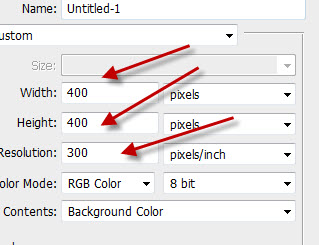
    Pertama-tama bikin dulu dokumen baru
     
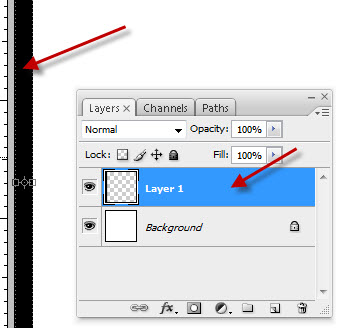
    bikin kotak pake tectangle marquee tool di layer baru, warnai dengan warna apa aja.. saya pake warna Hitam..

     
    Sambil menekan tombol ALT dan tombol SHIFT, Drag / tarik sambil di klik gambar kotak tadi ke kanan.. maka kotak tersebut akan geser ke kanan dan udah otomatis terduplikasi.

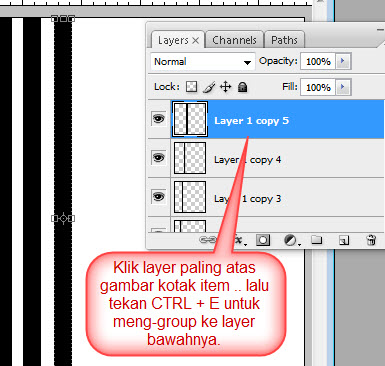
    setelah banyak dapet kotaknya.. sekarang klik layer paling atas.. lalu tekan CTRL+E beberapa kali sehingga semua kotak item itu jadi 1 layer.
     
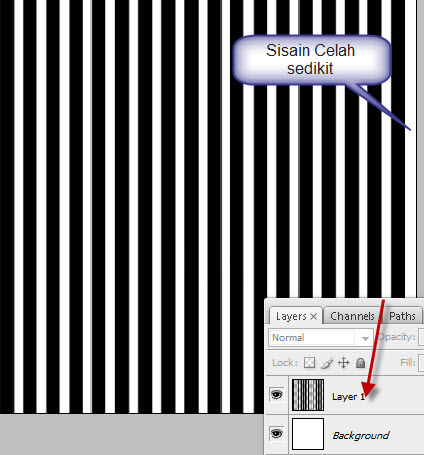
    Nah kalo kurang, silahkan ulangi langkah duplikat sambil geser tadi.. Sampai penuh �

    .
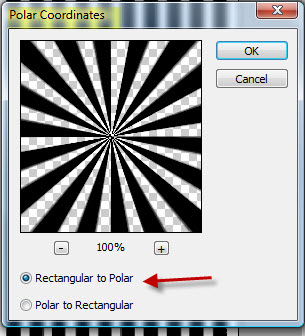
    Klik Filter >Distrort > Polar Coordinate
     
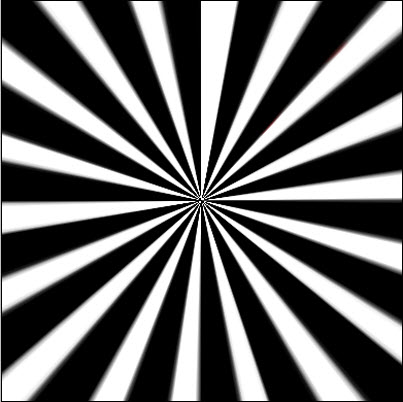
    Hasilnya :
     
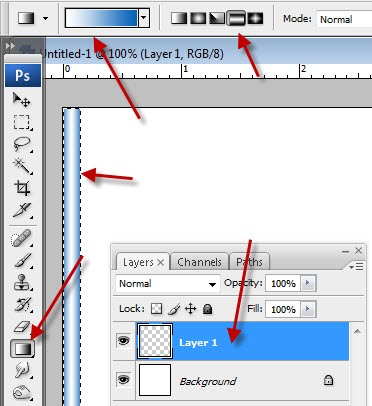
    Starburst ini bisa di kreasikan menjadi 3D.. pembuatan kotak awal menggunakan Gradient tool
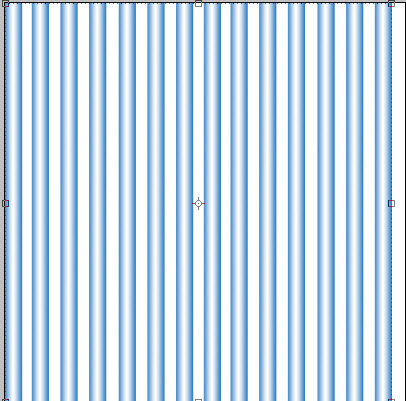
    Ulangi langkah duplikasi :
     
    setelah di polar Coordinate :
     
    ENg� Ing Eng� jadi deh�
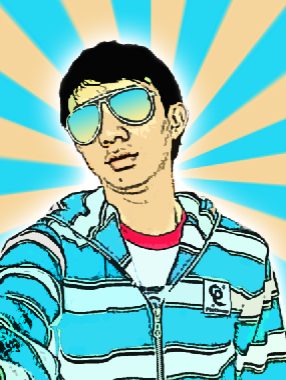
    Hasil nya bisa dijadiin background photo seperti berikut:
     

    print foto dengan photoshop
    tutorial photoshop cs4
    edit photo di photoshop
    belajar photoshop cs4
    tutorial efek api photoshop
    template blogspot karikatur
    tutorial membuat logo
    rahasia photoshop
    photo-photo karikatur
    photoshop tutorials karikatur        

    Sunday, February 27, 2011

    Mendramatisir Awan


    Bahan

    Tehnik yang dibutuhkan
    • Blending
    • Masking

    Posting Kali ini kita akan mencoba mengganti awan pada sebuah foto outdoor, agar tampak lebih menarik untuk dilihat, tutorial Mendramatisir Awan ini membahas tentang penerapan tehnik blending dan juga Masking atas saran dari Teman Kaskuser saya rodenroll pada thread Untuk Yang Lagi Belajar Photoshop di Kaskus

    Step 1
    Koreksi Kecerahan foto dengan Exposure Adjusment
    Masukkan Nilai Exposure sebesar +0.43 Offset tetap 0.000 dan Gamma Correction sebesar 1.30


    Step 2
    Buka Gambar Awan Lalu Masukkan gambar awan dengan Move Tool dengan cara klik dan tahan sampai ke dalam foto original


    Step 3
    Atur Posisi Awan hingga menutupi seluruh bagian atas foto original, kemudian lakukan Blending Darken pada layer awan


    Step 4
    Masking Layer Awan,
    Tool Masking terdapat pada Pallete Layer add Layer Mask. untuk mengenal tool masking dapat dilihat di postingan saya sebelumnya Mengenal Pallete Layer pada Photoshop Lalu bersihkan sisa maskingan gambar awan yang menimpa layer foto original,
    Sebelum membersihkan maskingan layer awan terlebih dulu Reset Foreground dan Background Color ke default ( Foreground berwarna Hitam dan Background berwarna Putih ) Shortcut reset Foreground dan Background color adalah dengan menekan tombol [D] pada keyboard,
    Karna prinsip dasar tehnik masking adalah untuk menghilangkan / menyembunyikan area terpilih adalah dengan warna hitam, sedangkan untuk mengembalikan nya adalah dengan warna putih
    Setelah Melakukan Reset Foreground dan Background Color Lalu pilih Tool Brush, setelah tool brush terpilih kita bisa memulai membersihkan sisa Maskingan awan yang mengenai layer Foto Original


      Thursday, February 24, 2011

      Memaksimalkan Photo dari Handphone

      Seringkali kita dapati hasil photo dari kamera handphone dengan banyak sekali titik noise, juga kesalahan kamera dalam mengenali warna dari objek yang di tangkap. kenapa kesalahan ini bisa terjadi, karna kamera Handphone tidak memungkinkan kita untuk mengatur ISO serta pengaturan White Balance lebih dalam, semua di atur otomatis oleh kamera,
      Langsung aja aku kasih Sample Foto dengan titik Noise yang banyak serta kesalahan kamera menangkap cahaya.


      Perhatikan Foto di atas terlihat banyak titik noise yang mengurangi ketajam foto tersebut, juga kamera salah menangkap cahaya, karna sember cahaya nya berwarna kekuningan.


      kita akan mencoba membenahi foto tersebut, langkah pertama Download lah Foto Sample ini

      Step 1 - Menghilangkan Noise
      Pertama - tama kita akan menghilangkan noise pada photo agar photo tersebut tampak lebih tajam.
      Duplicate layer background terlebih dahulu dengan menekan [Ctrl] + J. Buka Filter > Noise > Reduce Noise
      Masuk kan nilai  Reduce Noise seperti gambar di bawah ini


      Step 2 - Menghilangkan Warna Kekuningan
      Untuk menghilangkan Warna Kekuningan, kita gunakan Photo Filter, Masuk kan Warna Biru dalam Photo Filter Lalu Masuk kna Nilai sebesar kurang lebih 87 %


      Step 3 - Menambahkan Kecerahan foto.
      dengan Exposure kita akan menmbahkan Kecerahan dari foto tersebut, Masuk kan Nilai Exposure +0.43 offset tetap di angka nol, Lalu Gamma Correction nya sebesar 1.10


      Step 4 - Atur ke Contrasan foto
      Karna foto ini tampak kurang ke kontrasan nya setelah kita naikkan nilai exposure nya. maka kita perlu atur juga ke kontrasan foto tersebut, Masuk kan nilai Brightness sebesar -2 dan Contrast sebesar +61


      Hasil Akhir akan seperti ini