Saturday, March 12, 2011

Membuat Efek Cipratan Air (Water Drops)


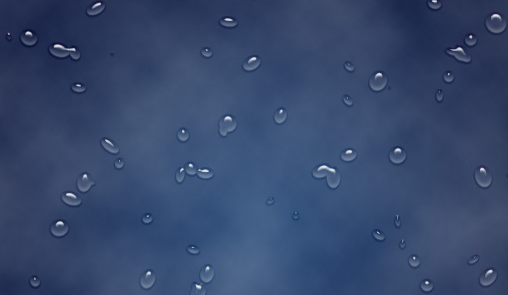
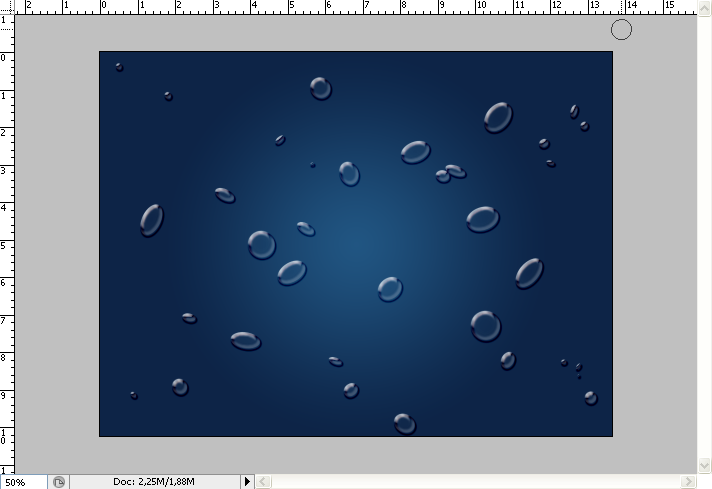
Salam Photoshop semua� lama ga nulis postingan nih, mau share tutorial sederhana nih, iseng2 diphotoshop moga membantu� saya namain Efek Cipratan Air, kurang lebih hasil jadi nya seperti ini
 
Ok langsung aja ke Tutorial

[tahap 1]
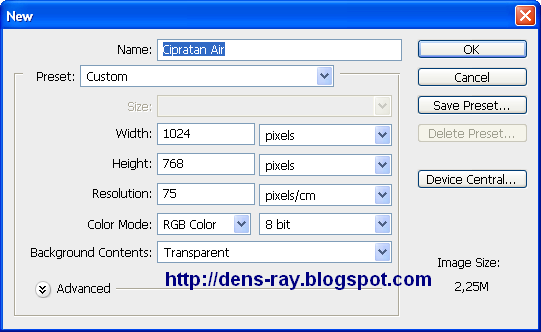
Buka photoshop, bikin kanvas baru File>New  dengan isian seperti berikut

[tahap 2]
Warnai kanvas dengan warna putih tekan Ctrl+Delete di keyboard (pada posisi warna ditools default  

[tahap 3]
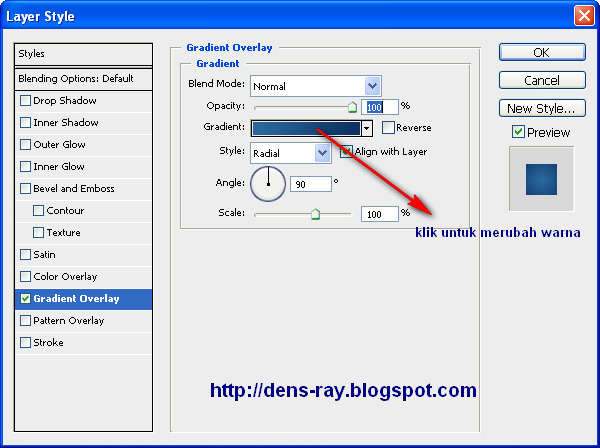
Beri style dengan memilih Layer>Layer Style> Gradient Tool

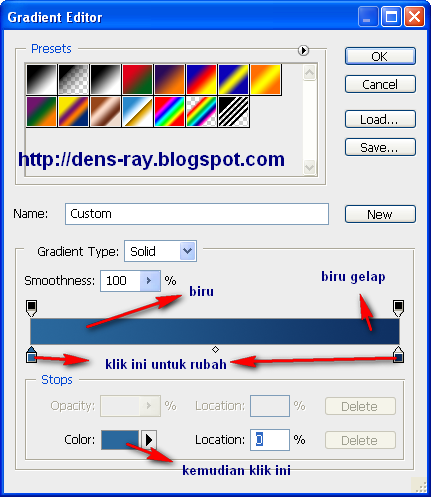
  Seting warna

Setelah beres ngeset warna kemudian OK, OK, maka hasil sementara

[tahap 4]
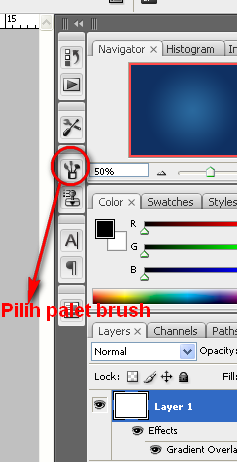
Pilih Brush Tool, kemudian pilih ikon brush pada Palet bar di kanan, seperti berikut

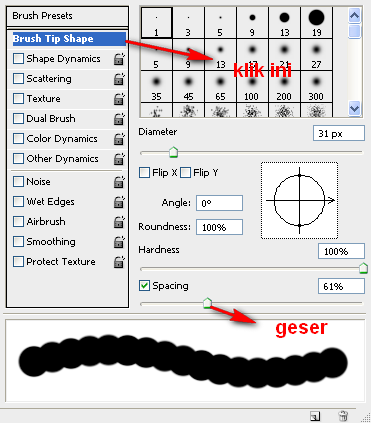
Atru Spacing brushnya


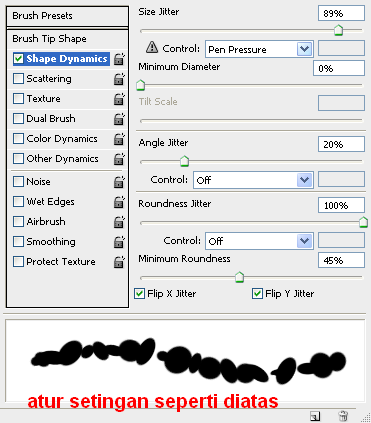
Pilih Shape Dynamics Brush

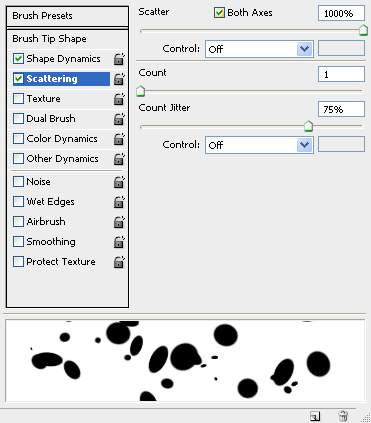
Pilih Scattering


Pilih juga Smootihing�
[tahap 5]
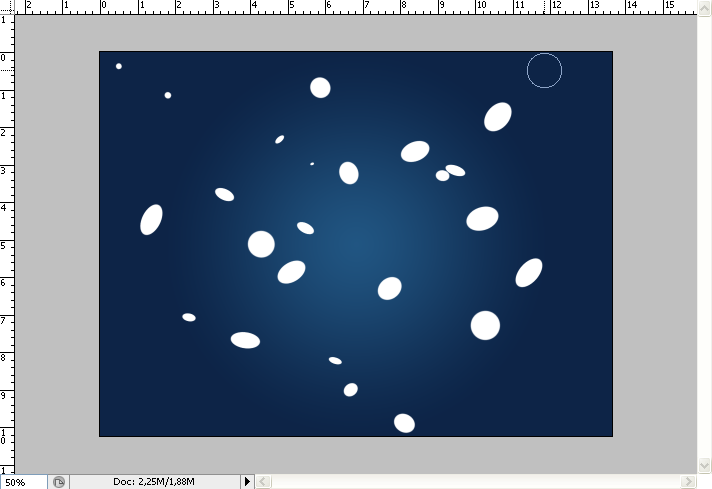
Buat Layer Baru, lalu Goreskan Brush di Kanvas

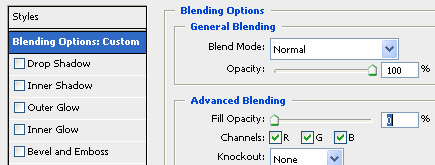
Pilih Layer > Layer Style > Blending Options , atur opacity ke o%

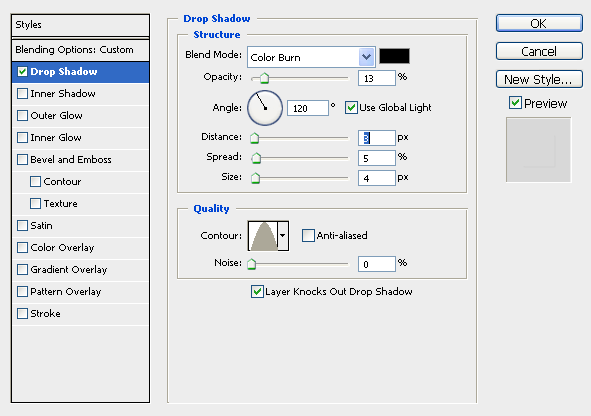
Pilih Drop Shadow, atur seperti berikut

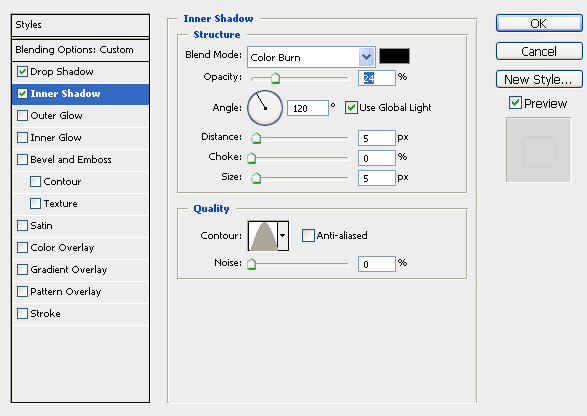
Pilih Inner Shadow , dan seting seperti berikut
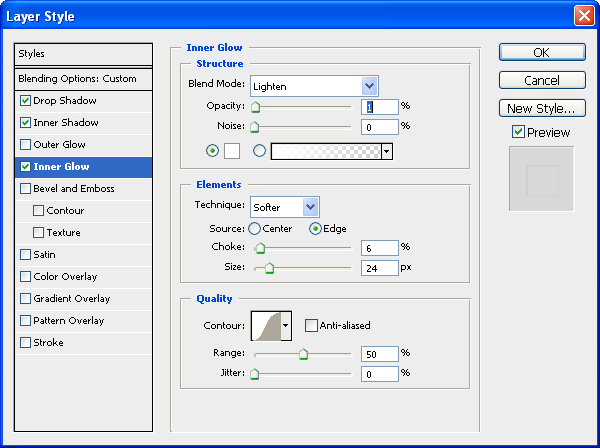
Pilih Inner Glow , seting seperti berikut
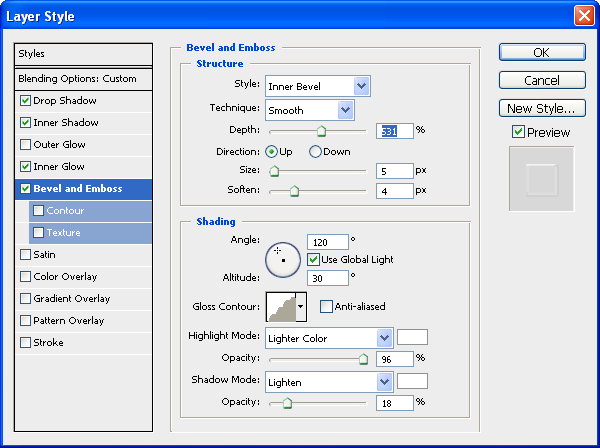
Pilih Bevel and Emboss, seting seperti berikut
Dan, OK� setingan bisa di modifikasi sesuai kesuakaan


print foto dengan photoshop
tutorial photoshop cs4
edit photo di photoshop
belajar photoshop cs4
tutorial efek api photoshop
template blogspot karikatur
tutorial membuat logo
rahasia photoshop
photo-photo karikatur
photoshop tutorials karikatur        

Thursday, March 10, 2011

Seleksi atau Cutting Rambut Photoshop

Kali ini saya akan menulis tentang bagaimana meng-cutting rambut di photoshop, di posting kali ini juga akan Saya bahas bagaimana meng-cutting rambut bahkan hingga bagian yang tersulit. tool yang akan kita gunakan kali ini adalah Background Erase Tool dan juga Tools Selection. baca postingan saya sebelum nya mengenai Tools Selection Photoshop untuk yang belum memahami tentang seleksi di photoshop.
kita siapin dulu bahan nya, untuk foto percobaan Saya mengambilnya dari goggle dengan keyword "women curly"


Setelah foto yang akan kita cutting rambut nya kita simpan.... sekarang kita akan memulai mengolah gambar digital tersebut. Hal pertama dan terpenting yang harus kita lakukan adalah, mengatur Opsi dari "Background Erase Tool" untuk mendapatkan hasil seperti yang kita ingin kan.
untuk yang belum tahu Background Erase Tool lihat gambar di bawah ini :


Sekarang kita akan ke bagian opsi dari Background Erase Tool, ubah Sampling ke "Once" lalu  opsi limits ubah ke Discontiguous, atur juga nilai dari toleransi nya sebesar 76% - 80%, pastikan juga opsi Protect Foreground Color nya tercentang.


Opsi Background Erase Tool sudah kita atur sekarang kita siap iuntuk memulai melakukan Cutting Rambut.

Cara Seleksi Rambut Photoshop

STEP 1
Seperti biasa buka gambar yang akan kita Cutting Bagian Rambut, disini saya Contohkan dengan Foto Rihana. kemudian hal pertama yang harus kita lakukan adalah membuka lock pada Layer background, cara membuka Lock ini bisa kita lakukan dengan 2 ( dua ) cara.
  1. Klik 2X Pada Layer Background yang terkunci lalu kemudian Photoshop akan membuka jendela New Layer. Beri nama Terserah pada Layer baru ini atau biarkan Default layer 0
  2. Klik kanan pada Layer Background yang terkunci lalu hal yang sama pada cara pertama, Photoshop akan membuka jendela New Layer.
STEP 2Setelah kita membuka Lock / kunci pada Layer Background, selanjutnya kita membuat sebuah Solid layer terserah mau di kasih warna apa, guna dari solid layer ini nantinya hanya untuk mempermudahkan kita melihat hasil dari cuttingan rambut yang telah kita lakukan. Pada Pallete Layer bawah di bagian Create New Fill or Adjusment Layer pilih Solid Color, disini Saya Contoh kan memilih warna Merah, Warna yang berlawanan dengan warna rambut yang akan kita cutting, kemudian pindahkan Layer Color Fill 1 ke posisi di paling Bawah ( Layer Foto yang akan di cutting berada di atas Layer Color Fill ). untuk yang belum memahami tentang Pallete Layer silahkan baca mengenal Pallete Layer pada Photoshop


STEP 3
di step 3 kita akan memulai melakukan Cutting, hal pertama yang harus kita lakukan adalah mengambil Sample Warna dengan cara tahan Tombol [Alt] lalu klik bagian helai rambut. sample warna ini akan di protect ke Foreground Color selanjut nya tool Background Erase hanya akan mengcutting warna selain warna Foregrund Color yang sudah Terprotect.


STEP 4
Setelah Sample Color ter-Protect, Sapukan Mouse di area berwarna pink sambil mengenai bagian helai-helai rambut. kalau benar hasilnya akan seperti ini ( bila hasil tidak meyerupai seperti gambar mungkin di karna kan pemilihan sample warna yang salah. )


STEP 5
di Step 5 ini saya anggap photoshoper telah memahami, antara sample protect Foreground Color dan kemudian mengCutting helai rambut yang kita lakukan di STEP 4, lakukan hal yang sama pula untuk bagian bagian yang lain. hingga hasilnya akan seperti gambar di bawah :


STEP 6
sekarang kita akan mengcutting bagian tersulit dari foto ini, tantangan nya adalah kita mengcutting rambut, tapi dengan tidak mengenai bagian tubuh yang lain. trik nya simple, cukup dengan menyeleksi bagian yang akan kita cutting dengan catatan seleksi tersebut menutupi bagian yang tidak akan kita cutting.


Perhatikan Area area yang saya seleksi, setelah menyeleksi kemudian featerkan seleksi tekan [Ctrl] + [Alt] + D, dengan nilai feater 0.8. setelah di feater pilih kembali Background Erase Tool, lalu sapukan kembali ke area yang telah kita seleksi


Finishing tinggal kita hilangkan semua area berwarana pink dengan Erase tool atau pun dengan menyeleksi nya agar lebih rapi, baca juga artikel Mempelajari cutting lebih dalam untuk yang belum memahami selection tool

Sunday, March 6, 2011

Cara Edit foto yang Benar


Edit Foto dengan Photoshop - sesuai judul di atas, cara mengedit atau pun mengolah foto atau gambar digital yang benar menurut pandangan saya. judul ini mungkin akan mengundang sebuah pertanyaan ketus di hati Photoshoper sekalian, "kayak elu aja yang paling bener" ha..ha..ha.. nga lah...bukan berarti saya disini merasa olahan saya adalah yang paling benar, justru saya juga masih harus banyak belajar, masih harus banyak berexplorasi. benar dalam mengolah gambar digital yang saya sebutkan disini, bukan hanya sekedar mengolah tapi memang olahan tersebut telah di fikirkan sebelumnya.

semua photoshoper pasti pernah berkhayal, ya.. saya bisa pastikan itu, karna setiap manusia pasti pernah berkhayal.... lalu apa hubungan nya berkahayal dan mengedit foto, ini yang saya katakan mengedit dengan benar dan tidak asal edit. saat kita di depan layar monitor dan ingin memulai mengedit foto dengan Photoshop imajinasikan dahulu foto yang akan kita edit tersebut kedalam khayalan kita, mau kita apakan foto ini, bukan hanya langsung edit dan selesai begitu saja. jadi step yang benar dalam mengolah foto menurut saya : dapat foto yang akan di edit, kemudian di lihat foto tersebut, lalu di khayaklan dalam imajinasi kita, kemudian mencari bahan untuk menunjang imajinasi kita, lalu di edit sesuai dengan apa yang sudah kita imajinasikan dalam fikiran kita.

contoh disini, saya mendapatkan foto ini untuk di edit.

sejenak saya akan memandangi foto tersebut lalu memasukkan foto tersebut ke dalam imajinasi saya, perhatikan foto di atas, seorang perempuan yang duduk di kursi kayu, dengan latar belakang rumah yang terbuat dari bambu, disamping rumah bambu tersebut terdapat pula dinding batu bata, ehm.... di imajinasi saya, perempuan ini duduk di kursi kayu dengan latar belakang rumah bambu, tapi..... dengan suasana desa dengan banyak pepohonan hijau sekitar jam 2 atau jam 3 siang saat matahari benar benar terik....

setelah mendapatkan sebuah konsep dalam kepala kita... cari bahan-bahan untuk menunjang konsep imajinasi kita tersebut, gambar sawah, gambar rumput hijau, gambar pohon pohon... atau apapun yang ada dalam imajinasi kita. ini bahan bahan untuk menunjang imajinasi saya saat ini.


setalah bahan bahan yang kita butuhkan tersedia, kemudian fikirkan bagaimana cara untuk mewujudkan nya.

perhatikan sekali lagi foto yang akan kita edit. perhatikan bagian bagian yang akan kita hilangkan, disini saya akan menghilangkan background dinding batu, juga bagian belakang dari rumah bambu tersebut, dengan cara di cuting / seleksi kemudian menghilangkan nya. hasil seleksi saya akan seperti ini


seleksi yang memakan waktu serta kesabaran yang lebih, tapi harus tetap saya lakukan untuk mewujudkan apa yang ada di imajinasi saya. si otak pemalas saya akan menyeleksi nya seperti ini, karna suer.... butuh waktu yang lumayan lama untuk menyeleksi seperti gambar di atas


tapi, kalau saya melakukan cutting seperti gambar di atas, saya akan kehilangan atmosfir rumah bambu nya. dan yang paling menyengsarakan adalah tidak terwujud nya apa yang sudah saya imajinasikan. kembali dengan imajinasi awal saya, sebuah pedesaan atau background dengan banyak pepohonan... saya masukkan ke dalam foto yang sudah saya cutting. Ganti Background Foto


"di bagian bawah di kasih rumput dech bagusnya " masukin dech rumput nya.


kata nya mau di buat sekitar jam 2 siang, fikirkan cara nya untuk membuat cahaya matahari yang terik. lakukan penambahan warna putih di sudut kiri dengan Gradient Tool, tambahin juga lighting effect, untuk mendramatisir cahaya nya. untuk perataan warna kita bisa menggunakan Color Balance, selective color dan juga photo filter. hasilnya.... saya sangat puas, Bagus atau tidak nya saya serahkan kepada yang meilhat, tapi intinya, saya sudah mengolah sesuai dengan imajinasi saya

Thursday, March 3, 2011

Tone Warna Sore dengan Gradient Map


Tutorial kali ini akan membahas tentang penggunaan Gradient Map, untuk mendapatkan Efek warna senja atau sore.

STEP 1
Buka Foto yang akan kita edit, disini Saya contohkan menggunakan Foto Cewek yang sedang main ayunan di taman kemudian langsung ke Create New Fill or Adjusment Layer pada Pallete Layer, 

Secara Default Gradient Map Option akan berwarna seperti warna Foreground dan Background kita, dan Foto kita pada Kanvas kerja juga secara Otomatis akan berwarna mengikuti warna Foreground dan Background, disini kita akan menciptakan warna senja, yang perlu di ingat warna senja memiliki suhu hangat berwarna Orange juga kuning, jadi ubah warna Gradient Map ke Kuning dan Orange caranya :


Klik pada lingkaran merah seperti gambar di atas.

STEP 2
Ubah warna Gradient Map menjadi warna Kuning dan Orange.


Perhatikan gambar di atas, setelah jendela Edit Gradient Map Muncul, Lalu Klik pada Area 1 yang telah Saya lingkari berwarna merah, kemudia klik Area 2, lalu pilih Warna Kuning. begitu juga hal yang sama untuk mengubah warna Hitam menjadi warna Orange. hasilnya akan kurang lebih seperti ini :


STEP 3
Blending Layer Gradient Map dengan Blend Mode Overlay, hasilnya akan tampak seperti gambar di bawah ini.


ehm... kurang realistis... terlalu banyak warna kuning nya. untuk mengurangi warna yang over karna efek Blending Overlay kita bisa menurunkan Opacity Layer Gradient Map hingga turun ke 24%


Wednesday, March 2, 2011

Edit Ganti Muka Photoshop


Bahan :

Tehnik yang dibutuhkan :
  • Selection
  • Masking
  • Color Correction
Posting kali ini berdasarkan Request Teman Kaskus di Thread Untuk Yang Lagi Belajar Photoshop  Post 68

STEP 1
Perhatikan hanya bagian muka foto cover DVD 17 again, pada bagian dahi tertutup rambut hampir 100% dahi tertutup rambut hingga mengenai alis sebelah kiri, ini merupakan patokan kita dalam mengganti muka, agar tampak real kita akan menyeleksi hanya bagian muka saja.


STEP 2
Buka Foto yang akan kita pindahkan muka nya, disini saya contohkan dengan foto adek saya, kemudian seleksi bagian muka nya saja, dengan menggunakan Lasso Tool


di Step 1 kita sudah memiliki sebuah patokan seleksi, yang hanya menyeleksi bagian muka saya tanpa menyeleksi bagian dahi juga bagian leher, setelah bagian ini terseleksi, kita pindahkan area muka yang seleksi inio ke foto Cover DVD 17 again, banyak cara memindahkan bagian seleksi, dengan Move Tool, atau pun dengan cara Drag and Drop ke Foto 17 again, tapi disini saya akan mencontohkan memindahkan bagian seleksi dengan cara Copy - Paste, agar perbendaharaan tehnik anda mejadi kaya
Tejan [Ctrl] + [C] pada keyboard. di foto yang akan anda ambil muka nya, setelah area muka nya terseleksi. lalu pindah ke area kerja foto 17 again, kemudian tekan [Ctrl]+[V].
Hasilnya akan seperti ini


akan terdapat layer baru yang bernama layer 1 di atas layer background pada foto cover DVD 17 again

STEP 3
Ubah ukuran layer 1 hingga menyamai muka Cover DVD 17 Again, dengan cara Klik Layer 1 pada pallete Layer Kemudian [Ctrl] + [T] ( Free Transform )

Kurang lebih seperti ini, setelah sesuaikan

STEP 4
Lakukan Masking pada Layer 1, klik add Layer Mask pada pallete Layer, kemudian Reset Foreground dan Background Color dengan menekan Tombol [D] Pastikan Foreground Color nya berwarna Hitam dan Background color nya berwarna Putih, kemudian Pilih Brush Tool, atur diameter dan hardness Brush dengan cara, klik kanan pada area kerja saat Brush Tool aktif disini Saya Contohkan Diameter 60 px dan Hardness Brush 0%
STEP 5
Sembunyikan area yang akan kita hilangkan pada Layer 1 dengan Brush Tool pastikan brush tool berwarna hitam


Hampir selesai, tinggal menyamakan warna muka Layer 1

STEP 6
sekarang kita samakan warna muka Layer 1 dengan Layer Background, pindahkan area kerja pada pallete layer di layer 1 ke Layer Thumbnail, perlu di ingat sebelumnya kita bekerja pada Layer Mask Thumbnail di Layer 1, sekarang kita akan bekerja pada Layer Thumbnail di Layer 1, cara memindahkan nya cukup dengan Klik 1 X Layer Thumbnail pada Layer 1


Lalu Pilih Color Balance pada Menu Bar : Image > Adjusment > Color Balance


Perhatikan warna muka Cover DVD 17 Again, warna muka nya tampak sedikit merah kekuning-kuningan, ini adalah patokan warna kita. kembali ke Color Balance, Tambahkan Warna Merah +41 Magenta -28, kemudian Yellow -22
STEP 7
Atur tingkat Kecerahan Layer 1, dengan Brightness / Contrast, masih tetap di menu Bar : Image > Adjustment > Brightness / Contrast, Masukkan Nilai Brightness +18 dan Contrast +10
Saya rasa disini sudah Cukup, Penyempurnaan Lain nya tinggal bagaimana kita berexplorasi