Showing posts with label Tutorial. Show all posts

Tuesday, January 3, 2012

Tutorial : Membuat logo Mitsubishi dengan Corel Draw

Kategori : Gambar, Desain dan Edit foto, Tutorial

Kali ini saya akan memberikan Tutorial membuat logo Mitsubishi motors dengan bantuan CorelDraw.

Corel Draw yang saya gunakan adalah versi X4
Namun, bisa juga digunakan untuk Corel versi lebih lama ataupun lebih baru dari X4..


Berikut langkahnya:

1. Siapkan Corel Draw

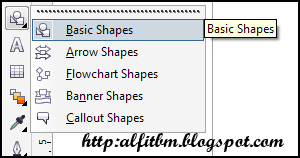
2. Klik Basic Shapes pada toolbox 


3. Pilih Segitiga


 4. buat segitiga. (Tips : tekan Ctrl selama membuat segitiga untuk hasil sempurna.)


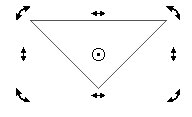
5. putar segitiga dan tarik sehingga membentuk segitiga sama kaki.

6. Beri warna merah pada segitiga tadi.

7. Duplicate segitiga tersebut sehingga menjadi 4 segitiga dan letakkan posisinya seperti ini.


8. Klik dan tahan mouse dari ujung kanan atas kertas gambar sehingga semua segitiga terblock


9. Pilih "simplify"


10. Hapus segitiga berwarna tadi.


Selesai, Anda dapat menambahkan beberapa tulisan agar terlihat lebih menarik.
Selamat mencoba dan semoga bermanfaat.

Sunday, October 16, 2011

Tutorial Membuat Logo Windows dengan Corel Draw

Batasan Umur : SU (Semua Umur)
Kategori : Desain dan Edit foto, Tutorial

Sesuai janji saya di facebook, saya akan memposting tentang dunia design yaitu membuat logo windows menggunakan Corel Draw.

Oke tak usah berlama - lama check this out!.. 


Pendahuluan

1. Dalam tutorial ini saya menggunakan Corel Draw X4 , namun tutorial ini bisa digunakan di berbagai macam versi Corel Draw.
2. Prinsip dasarnya adalah menggunakan bentuk Rectangle / kotak yang akan kita 'permainkan' itu saja.
3. Masalah warna, kembali kepada Anda sang desainer yang menyesuaikan. Tak harus mirip dengan aslinya, namun sesuaikan dengan kreasi Anda.
4. Penting : Tutorial ini memang panjang, namun bila sudah dicoba dan terbiasa, pasti akan sangat mudah.

1. Siapkan Lembar kerja Corel Anda.
2. Klik 'Rectangle tool' atau tekan F6 pada keyboard


3. Lalu, buat persegi dengan model memanjang.
4. Lalu klik kanan dan pilih 'convert to curves'
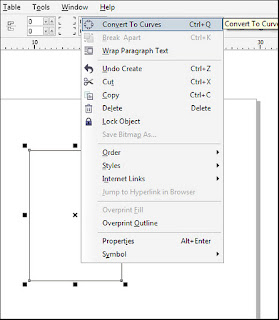


Sudah?


5. Kemudian pilih 'Shape Tools'
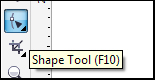


6. Lalu cari titik tengah di atas persegi tersebut dan klik.


7. Klik 'Convert line to curves'


*nantinya akan terbentuk 3 titik, silahkan atur hingga simetris seperti ini :


8. Kemudian tarik titik yang di Tengah ke atas hingga menjadi seperti ini


9. Lakukan hal yang sama dengan garis bawah objek persegi tersebut, hingga tercipta bentuk : 


10. Lantas, gandakan dengan tekhnik duplicate (Ctrl + D) lalu susun kebawah hingga menjadi : 

11. Sekarang, 2 objek tadi kita duplicate lagi, Namun kita putar 360 Derajat hingga menjadi..


sudah? tentu saja belum selesai...

12. Sekarang ke empat objek tersebut kita putar..
       12.1. Pilih pick tool dari luar objek tersebut, tekan dan tahan lalu tarik hingga semua objek terseleksi :


        12.2. Objek tadi pun sudah menjadi satu grup dan sekarang kita putar. (Setelah selesai di seleksi, klik tengah *simbol X* lalu putar *cari icon putar*)
        12.3. Contoh :


13. Yap, logo Windows yang baru sudah terbentuk. Sekarang tinggal Anda menkreasikan nya seperti apa. (sekali lagi, tidak harus mirip dengan yang asli, yang penting kreativitas Anda)

Contoh : 


Dan akhirnya terciptalah logo sederhana Windows XP


Selamat mencoba dan tetap sukses....

Saturday, December 11, 2010

Membuat Logo PMI dengan Corel Draw

Batasan Umur : SU (Semua Umur)
Kategori : Desain dan Edit foto, Tutorial,
Tahu PMI kan? itu loh organisasi Palang Merah Indonesia...

Kini kita bisa membuat logonya dalam proram Corel Draw apaaaapuun..!! nih tutorialnya :

1. Siapkan Corel draw, (Saya menggunakan Corel Draw X4 Portable)

2. Buatlah sebuah Lingkaran dengan garis tepi warna merah.
Ganti warna outline pen (Garis tepi) menjadi Merah/red
(Corel Draw terkadang tidak memiliki warna merah menyala yang sesuai, namun kita dapat menggunakan warna merah buatan Corel)
pertebal width nya menjadi 3.00 mm.


3. Duplicate (Ctrl + D) menjadi enam lingkaran. lalu susun menjadi sebuah formasi bintang/bunga :


Lalu di susun...


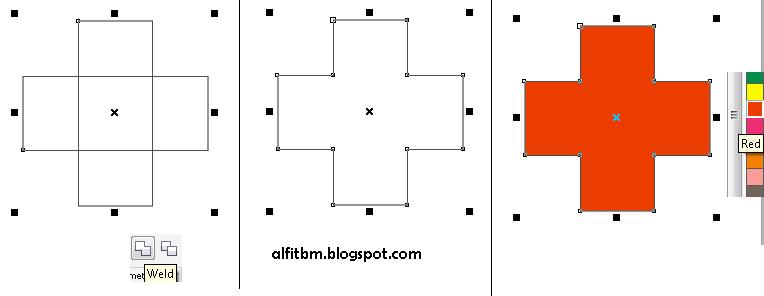
4. Block ke 6 lingkaran tersebut, lalu klik "Weld"


5. Kurang lebih hasilnya seperti ini :


6. sekarang kita ciptakan tanda "+" . carannya cukup mudah, buatlah satu persegi lalu duplicate, dan putar salah satu perseginya :


7. atur kesesuaian ukuran keduanya, lalu letakkan tanda tambah kedalam bunga tadi.


8. Bisa ditambahkan tulisan (Saya sarankan fontnya Arial Black).


9. Selesai.

Saturday, December 4, 2010

Membuat foto Reaggae / Membuat effek Reaggae

Batasan Umur : R/D (Remaja/Dewasa)
Kategori : Desain Grafis dan Edit foto, Gambar, Tutorial,
Lagi asyik - asyik googling gambar di google,
eh.. ketemu gambar reggae yang keren dan sepertinya mudah untuk dibuat tutorialnya. (Bila nantinya gambar tutorial kurang jelas, silahkan anda klik)


Nih gambarnya :

langsung aja deh ke photoshop terus buat dan akhirnya saya beri judul : Membuat foto Reaggae / Membuat effek Reaggae
ini membuat foto anda layaknya foto ber Style reaggae (itu loh.. musik yang dianut oleh Bob Marley dan Alm. Mbah Surip).

Oke, let's start the tutorial.. =)

Membuat effect foto reagge


1. Siapkan foto anda (Disini saya menggunakan foto Bob Marley)


2. Duplicate foto tersebut (Ctrl + J)


3. buat foto anda tersebut menjadi hitam putih (Ctrl + Shift + U)


4. klik filter > artistic > pster edges.


5. setting sesuai keinginan anda, (disini digunakan untuk membuat effek hitam putih yang nantinya ada dibelakang foto) kalau saya menggunakan settingan :

Edge Thickness : 10
Edge Intensity : 1

Posterization : 0


6. sekarang buat pelanginya. Buat layer baru (Ctrl + Shift + N) beri nama "pelangi"


7. Sekarang ganti dulu warna foregroundnya menjadi merah , kuning dan hijau.

8. Kemudian buat pelangi seperti ini :


9. perkecil "Opacity" nya jadi 50%


10. Untuk menambah efek bingkai kasar, buatlah layer baru (Ctrl + Shift + N) lalu klik Brush tool nomor 45 dan pilih warna hitam


11. Kira - kira seperti ini :


12. Dapat ditambahkan tulisan


13. Selesai.

Efek ini saya ciptakan ketika saya berhasil menemukan salah satu foto editan yang bagus di google :


Friday, November 26, 2010

Cara Membuat Logo Trans TV dengan Corel Draw

Batasan umur : R/D (Remaja/Dewasa)
Kategori : Desain Grafis, Gambar, Tutorial,
anda tahu Trans TV?
anda suka Trans TV?
anda tahu logonya?
ini tutorial cara membuat logo trans Tv menggunakan Corel Draw.


1. Siapkan Corel Draw Anda (Saya menggunakan Corel Draw 12, untuk versi diatas, silahkan menyesuaikan saja...)

2. cari dan pilih "basic Shape Tools"


3. pilih jajar genjang lalu buat di lembar kerja anda, namun sebelum itu ganti dulu jajar genjangnya menjadi segitiga.


4. Buatlah segitiga sama sisi di lembar kerja anda.


5. Putar segitiga tersebut (pilih "pick Tool" klik ditengah object, lalu putar)


6. Duplikatkan segitiga tersebut.


7. Block kedua segitiga

8. klik "trim"

9. Buang segitiga bagian atas (Hasil potongannya)

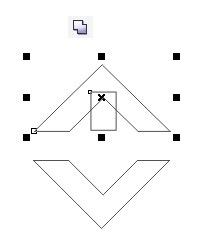
10. Duplicate segitiga bawah lalu putar hingga posisi nya menjadi seperti ini


11. Buatlah "rectangle" tool disegitiga atas lalu klik "weld"


12. Klik Text tool, dan Atur segitiga tadi dan teks nya hingga berada di tengah seperti ini


Selesai, selamat mencoba...