Friday, December 31, 2010
Monday, December 20, 2010
Tutorial Corel draw: membuat simbol Strawhat Pirate
tanpa banyak bacot, silahkan disimak :D
(01) buat 5 lingkaran dengan menggunakan elipse tool, dengan perbandingan ukuran (kira-kira) ==> lingkaran b --> 1/2 lingkaran a, lingkaran c dan d --> 1/2 lingkaran b, lingkaran e --> 1/2 lingkaran c.
(02) ubah outline lingkaran a dan b menjadi 2 point. pilih lingkaran a dan b (klik lingkaran a, tahan Shift, lalu klik lingkaran b). klik (& tahan) Outline Tool, lalu klik lagi 2 Point Outline (Thin).
(03) pindahkan lingkaran b ke bawah lingkaran a (posisi b'). posisi setelah dipindahkan ditunjukkan dengan warna biru.
(04) rubah lingkaran b menjadi Curve. klik kanan pada lingkaran b, kemudian pilih opsi Convert To Curves.
(05) masuk pada mode edit mode Curve dengan me-double klik pada lingkaran b. edit mode ditandai dengan munculnya garis putus-putus dan titik-titik (Nodes).
(06) pilih titik (Nodes) paling atas dan geser sedikit ke atas, otomatis garis akan ikut berubah mengikuti (Nodes). posisi Nodes dan garis setelah dipindahkan ditunjukkan dengan warna biru.
(07) bentuk lingkaran b yang telah dirubah dengan menggeser Nodes.
(08) keluar dari edit mode dengan klik pada Pick Tool (paling atas di deretan Toolbar).berikan warna (Fill) putih pada lingkaran a dan b. pilih lingkaran a, lalu klik warna putih pada palet warna (barisan kotak berwarna di bagian kanan).
(09) posisikan lingkaran b dibawah lingkaran a. pada awal membuat lingkaran (langkah 1), lingkaran n dibuat setelah lingkaran a, sehingga posisinya berada di atas lingkaran. agar lingkaran b berada dibawah lingkaran a, klik kanan pada lingkaran b, pilih Order > Behind. kursor akan berubah menjadi tanda panah besar, dengan kursor tsb pilih lingkaran a.
(10) lingkaran b telah berada di bawah lingkaran a.
(11) IMO lingkaran b terlalu kecil, gedein dikit ...
(12) pilih lingkaran b, tahan Shift, letakkan kursor pada pojok hingga berubah menjadi tanda silang (x), lalu klik dan Drag. ukuran setelah diresize ditunjukkan dengan warna biru.
(13) lingkaran b setelah diperbesar.
(14) pilih lingkaran c,d dan e sekaligus dengan cara Klik & Drag.
(15) beri warna hitam dengan cara klik warna hitam pada palet warna.
(16) lingkaran c,d dan e setelah diwarna hitam.
(17) pindahkan lingkaran c,d dan e hingga berada di dalam lingkaran a.
(18) klik 3 Point Curve Tool ...
(19) buat garis untuk gigi, rubah outline menjadi 2 (spt langkah 2).
(20) ulangi langkah 19 untuk membuat garis-garis gigi lain.
(21) Duplicate lingkaran a dengan menekan Numpad +, dengan cara ini hasil duplikasi tepat berada diatas lingkaran a. Expand palet warna, kemudian beri warna Red Brown pada hasil duplikasi.
(22) rubah hasil duplikasi menjadi Curve. klik kanan > Convert To Curves. masuk ke edit mode (double klik), hapus Nodes paling bawah (yang ditandai). pilih kedua Nodes di tepi (Klik & Drag).
(23) ubah Symmetrical Nodes menjadi Cusp Nodes. klik kanan > Cusp.
(24) ubah garis dengan memindah lengan Nodes. klik tanda panah pada lengan Nodes (a), lalu geser kedalam lingkaran (posisi a'). lakukan hal yang sama pada lengan Nodes bagian kanan (b). lakukan hingga hasil duplikasi menyerupai gambar 24-kanan (--> menjadi bagian atas topi).
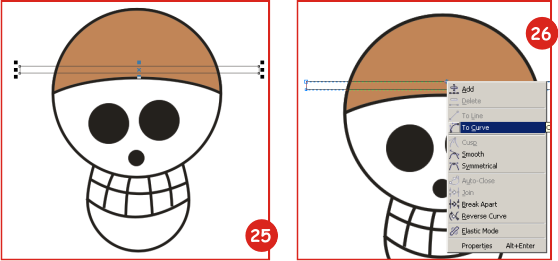
(25) buat persegi panjang dengan Rectangle Tool, rubah menjadi Curve (langkah 4), masuk ke edit mode.
rectangle telah dirubah menjadi Curve, namun garis masih berupa Line, sehingga tidak bisa melengkung. agar bisa melengkung rubah garis menjadi Curve.
(26) pilih garis bagian atas, Klik kanan > To Curve. ulangi langkah yang sama untuk garis di bawah.
(27) lengkungkan garis yang telah dirubah menjadi Curve, hingga berbentuk spt gambar 27.
(28) rubah Outline menjadi 2 point, lalu beri warna Red Brown.
(29) Geser titik di pojok kanan/kiri bawah untuk menghilangkan bagian runcing.
(30) buat persegi panjang (Rectangle Tool)
(31) rubah menjadi Curve, rubah garis bagian atas menjadi Curve, lalu
lengkungkan !!! (spt langkah 26) ... kita sebut sbg x.
(32) pilih x, kemudian pilih hasil duplikasi (bagian atas topi). ketika 2
objek (atau lebih) dipilih, akan muncul perintah baru pada Toolbar di bagian atas.
buat objek baru dengan perintah Intersect (klik Intersect pada toolbar bagian atas).
(33) hapus x (Delete).
(34) beri warna merah pada objek hasil Intersect.
(35) re-Adjust --> perbesar mata, perkecil dagu, dsb ...
(36) buat 4 lingkaran dan 1 persegi panjang, posisikan hingga spt gambar 36.
(37) pilih kelima objek, jadikan 1 objek dengan perintah Weld.
(38) rubah Outline menjadi 2 point, beri warna putih.
(39) putar tulang 45 derajat ke kiri. pilih, lalu klik (bukan double klik !!!). letakkan kursor pada pojok hingga kursor berubah menjadi lingkaran dengan tanda panah, klik & Drag.
(40) pindahkan tulang dan perbesar sedikit hingga menutupi tengkorak.
(41) Duplicate tulang (numpad +), lalu putar 90 derajat ke kanan.
(42) ada yang salah !!?? YUP !!! tulang berada di atas tengkorak ...
posisikan tulang di bawah tengkorak dengan cara seperti langkah 9, hanya kali ini bukan Behind, melainkan To Back Of Layer. dengan perintah ini maka tulang berada di urutan paling bawah dari objek-objek yang telah kita buat. lakukan hal yang sama untuk tulang satunya ...
Friday, December 17, 2010
Tutorial Photoshop:Mewarnai mata
Gunakan Image yang anda suka....
Saya menggunakan Scarlett Johansson.
1.Rename Layer menjadi Base
2. Perbersar / Zoom ( ctr + ) sebanyak mungkin sampai kamu bisa melihat seluruh gambar bola mata di layar monitor mu.
3.Gunakan Lasso ( lasso Tools yg gambar tali lasso itu ) dan Buatlah Pilihan Disekitar bola mata ( lihat gambar biar jelas )
4.Buat Layer Baru dan namakan Dengan nama Colour, Isi layer baru dengan warna yg kamu suka, kalo saia menggunakan Warna #F098B5.
5.Sekarang kamu seharus nya mempunyai 2 layer. Ganti mode layer dari layer kedua menjadi Color ( layer kedua ganti modenya menjadi color kalo ga jelas )
6.Gunakan cara yg sama dengan mata yg lain. Setelah selesai, gabungkan layer mu dan hasil na tadaaa......
Sumber INDOWEBSTER
Saya menggunakan Scarlett Johansson.
1.Rename Layer menjadi Base
2. Perbersar / Zoom ( ctr + ) sebanyak mungkin sampai kamu bisa melihat seluruh gambar bola mata di layar monitor mu.
3.Gunakan Lasso ( lasso Tools yg gambar tali lasso itu ) dan Buatlah Pilihan Disekitar bola mata ( lihat gambar biar jelas )
4.Buat Layer Baru dan namakan Dengan nama Colour, Isi layer baru dengan warna yg kamu suka, kalo saia menggunakan Warna #F098B5.
5.Sekarang kamu seharus nya mempunyai 2 layer. Ganti mode layer dari layer kedua menjadi Color ( layer kedua ganti modenya menjadi color kalo ga jelas )
6.Gunakan cara yg sama dengan mata yg lain. Setelah selesai, gabungkan layer mu dan hasil na tadaaa......
Sumber INDOWEBSTER
Saturday, December 11, 2010
Membuat Logo PMI dengan Corel Draw
Batasan Umur : SU (Semua Umur)Kategori : Desain dan Edit foto, Tutorial,
Tahu PMI kan? itu loh organisasi Palang Merah Indonesia...
Kini kita bisa membuat logonya dalam proram Corel Draw apaaaapuun..!! nih tutorialnya :
1. Siapkan Corel draw, (Saya menggunakan Corel Draw X4 Portable)
2. Buatlah sebuah Lingkaran dengan garis tepi warna merah.
Ganti warna outline pen (Garis tepi) menjadi Merah/red
(Corel Draw terkadang tidak memiliki warna merah menyala yang sesuai, namun kita dapat menggunakan warna merah buatan Corel)
pertebal width nya menjadi 3.00 mm.
3. Duplicate (Ctrl + D) menjadi enam lingkaran. lalu susun menjadi sebuah formasi bintang/bunga :
Lalu di susun...
4. Block ke 6 lingkaran tersebut, lalu klik "Weld"
5. Kurang lebih hasilnya seperti ini :
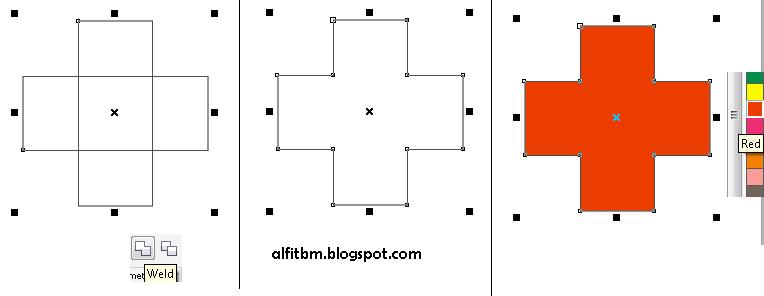
6. sekarang kita ciptakan tanda "+" . carannya cukup mudah, buatlah satu persegi lalu duplicate, dan putar salah satu perseginya :
7. atur kesesuaian ukuran keduanya, lalu letakkan tanda tambah kedalam bunga tadi.
8. Bisa ditambahkan tulisan (Saya sarankan fontnya Arial Black).
9. Selesai.
Monday, December 6, 2010
Tutorial CorelDraw:Membuat Teks Bayangan
Untuk saat ini saya akan mencoba berbagi tutorial coreldraw untuk pemula, yaitu membuat teks bayangan.
disini saya menggunakan software coreldraw X4, apabila teman-teman belum punya softwarenya, teman-teman bisa menggunakan portabble coreldraw X3, portable coreldraw X4, dan yang terbaru Portable CorelDraw X5
Buatlah sebuah kotak dan kemudian diberi warna hitam. Setelah itu Klik icon Interactive Transparancy Tool untuk membuat kotak itu tergradasi menjadi warna hitam dan putihseperti pada gambar dibawah.
luasan dan kepekatan gradasi dapat diatur dengan mengerakkan kotak putih dan hitam ke atas dan ke bawah. Dalam tutorial ini saya menggunakan gradasi separuh warna hitam dan separuh warna putih
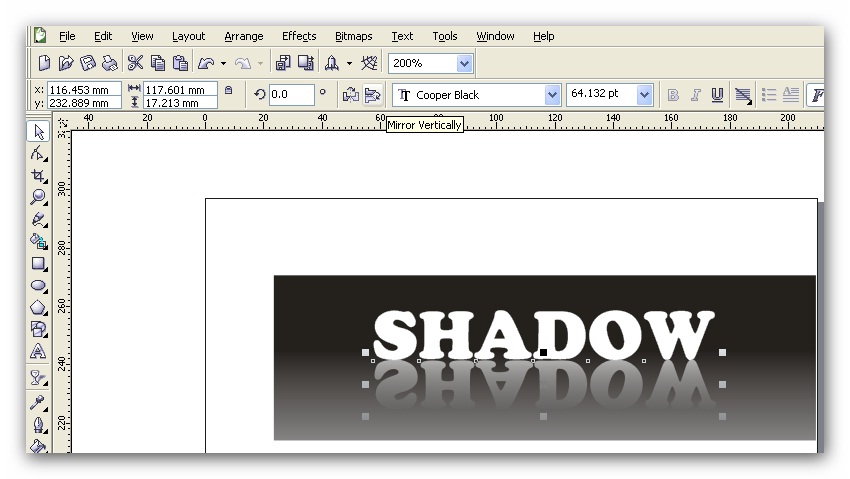
Setelah Kotak berwarna hitam yang tergradasi itu jadi selanjutnya buat tulisan (saya menggunakan tulisan shadow) dan diberi warna putih. Tulisan tersebut kemudian di copy paste lagi dan ditaruh persis dibawah tulisan pertama. Saya sarankan ketika menggeser tekan juga Shift agar tulisan itu bergerak lurus ke bawah dan tidak melenceng. Setelah tulisan kedua berada pada posisi di bawah tulisa pertama berikanlah warna abu-abu (sesuai dengan keinginan kita) dan selanjutnya tulisan yang kedua di Mirror Verticaly agar menghasilkan efek tulisan pantulan dari kaca
Setelah tulisan itu diberi warna abu2 dan dibalik, selanjutnya adalah meng klik pada tulisan di bawah agar tulisan itu aktif dan kemudian kita kembali meng klik icon perintah Interactive Transparancy tool seperti gambar di bawah
fungsi dari perintah interactive transparancy tool ini adalah untuk membuat tulisan bayangan tersebut menjadi gradasi dari gelap ke terang. Gelap dan terang disesuaikan dengan keinginan kita. setelah langkah2 tersebut dilakukan maka kita akan mendapatkan hasil seperti ini
tampaklah seolah2 bayangan tulisan shadow tersebut memantul dari sebuah kaca. Sebenarnya masih ada cara yang lain untuk membuat efek seperti itu, cara lain itu akan saya bahas pada tutorial selanjutnya
disini saya menggunakan software coreldraw X4, apabila teman-teman belum punya softwarenya, teman-teman bisa menggunakan portabble coreldraw X3, portable coreldraw X4, dan yang terbaru Portable CorelDraw X5
Buatlah sebuah kotak dan kemudian diberi warna hitam. Setelah itu Klik icon Interactive Transparancy Tool untuk membuat kotak itu tergradasi menjadi warna hitam dan putihseperti pada gambar dibawah.
luasan dan kepekatan gradasi dapat diatur dengan mengerakkan kotak putih dan hitam ke atas dan ke bawah. Dalam tutorial ini saya menggunakan gradasi separuh warna hitam dan separuh warna putih
Setelah Kotak berwarna hitam yang tergradasi itu jadi selanjutnya buat tulisan (saya menggunakan tulisan shadow) dan diberi warna putih. Tulisan tersebut kemudian di copy paste lagi dan ditaruh persis dibawah tulisan pertama. Saya sarankan ketika menggeser tekan juga Shift agar tulisan itu bergerak lurus ke bawah dan tidak melenceng. Setelah tulisan kedua berada pada posisi di bawah tulisa pertama berikanlah warna abu-abu (sesuai dengan keinginan kita) dan selanjutnya tulisan yang kedua di Mirror Verticaly agar menghasilkan efek tulisan pantulan dari kaca
Setelah tulisan itu diberi warna abu2 dan dibalik, selanjutnya adalah meng klik pada tulisan di bawah agar tulisan itu aktif dan kemudian kita kembali meng klik icon perintah Interactive Transparancy tool seperti gambar di bawah
fungsi dari perintah interactive transparancy tool ini adalah untuk membuat tulisan bayangan tersebut menjadi gradasi dari gelap ke terang. Gelap dan terang disesuaikan dengan keinginan kita. setelah langkah2 tersebut dilakukan maka kita akan mendapatkan hasil seperti ini
tampaklah seolah2 bayangan tulisan shadow tersebut memantul dari sebuah kaca. Sebenarnya masih ada cara yang lain untuk membuat efek seperti itu, cara lain itu akan saya bahas pada tutorial selanjutnya
Subscribe to:
Posts (Atom)