Sunday, October 16, 2011

Tutorial Membuat Logo Windows dengan Corel Draw

Batasan Umur : SU (Semua Umur)
Kategori : Desain dan Edit foto, Tutorial

Sesuai janji saya di facebook, saya akan memposting tentang dunia design yaitu membuat logo windows menggunakan Corel Draw.

Oke tak usah berlama - lama check this out!.. 


Pendahuluan

1. Dalam tutorial ini saya menggunakan Corel Draw X4 , namun tutorial ini bisa digunakan di berbagai macam versi Corel Draw.
2. Prinsip dasarnya adalah menggunakan bentuk Rectangle / kotak yang akan kita 'permainkan' itu saja.
3. Masalah warna, kembali kepada Anda sang desainer yang menyesuaikan. Tak harus mirip dengan aslinya, namun sesuaikan dengan kreasi Anda.
4. Penting : Tutorial ini memang panjang, namun bila sudah dicoba dan terbiasa, pasti akan sangat mudah.

1. Siapkan Lembar kerja Corel Anda.
2. Klik 'Rectangle tool' atau tekan F6 pada keyboard


3. Lalu, buat persegi dengan model memanjang.
4. Lalu klik kanan dan pilih 'convert to curves'


Sudah?


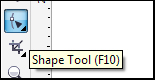
5. Kemudian pilih 'Shape Tools'


6. Lalu cari titik tengah di atas persegi tersebut dan klik.


7. Klik 'Convert line to curves'


*nantinya akan terbentuk 3 titik, silahkan atur hingga simetris seperti ini :


8. Kemudian tarik titik yang di Tengah ke atas hingga menjadi seperti ini


9. Lakukan hal yang sama dengan garis bawah objek persegi tersebut, hingga tercipta bentuk : 


10. Lantas, gandakan dengan tekhnik duplicate (Ctrl + D) lalu susun kebawah hingga menjadi : 

11. Sekarang, 2 objek tadi kita duplicate lagi, Namun kita putar 360 Derajat hingga menjadi..


sudah? tentu saja belum selesai...

12. Sekarang ke empat objek tersebut kita putar..
       12.1. Pilih pick tool dari luar objek tersebut, tekan dan tahan lalu tarik hingga semua objek terseleksi :


        12.2. Objek tadi pun sudah menjadi satu grup dan sekarang kita putar. (Setelah selesai di seleksi, klik tengah *simbol X* lalu putar *cari icon putar*)
        12.3. Contoh :


13. Yap, logo Windows yang baru sudah terbentuk. Sekarang tinggal Anda menkreasikan nya seperti apa. (sekali lagi, tidak harus mirip dengan yang asli, yang penting kreativitas Anda)

Contoh : 


Dan akhirnya terciptalah logo sederhana Windows XP


Selamat mencoba dan tetap sukses....

Sunday, October 2, 2011

tutorial photoshop cs3 low key

lama juga saya tidak posting tutorial adobe photoshop itu semua dikarnakan kesibukan saya di dunia offline yang akhir akhir ini memang menuntut saya untuk lebih fokus dalam mengerjakan nya. tutorial photoshop kali ini saya beri judul tutorial photoshop cs3 low key, tapi tenang.... untuk yang menggunakan photoshop cs4 dan cs5 juga masih bisa menerapkan low key tehnik di photoshop nya, kebetulan saja saat saya membuat tutorial ini saya menggunakan adobe photoshop cs3.

sebelum kita melangkah lebih jauh ke dalam tutorial photoshop low key. saya akan coba membahas apa itu low key. di dalam dunia photography low key lighting adalah foto yang menggunakan pencahayaan yang minim dengan mengutamakan pencahayaan nya pada bagian tertentu saja, biasanya foto dengan low key lighting sering diterapkan pada foto subyek / portraiture.

Ada Low pasti ada juga High, kalau Low Key adalah foto dengan pencahayaan yang minim, maka high key adalah kebalikan nya sebuah foto dengan pencahayaan yang berlebih, untuk bagaimana cara mendapatkan efek high key ataupun low key ini dalam photography sebaiknya jangan tanya saya, karna saya belum memahami bagaimana cara memainkan lampu dan cahaya dalam memotret. kita fokuskan posting kali ini hanya pada bagaimana cara mendapatkan efek low key pada foto biasa dengan menggunakan adobe photoshop.
Pada posting Tutorial photoshop cs3 low key ini saya akan menggunakan foto adik saya ( Richa Anggaraini Putri ) tidak sama hal nya dengan postingan tutorial photoshop saya yang sebelum nya yang selalu menggunakan model yang sama, ( kebetulan mendapat banyak komplain dari pembaca photoshopid karna saya selalu menggunakan model edit yang itu itu saja )


Step 1
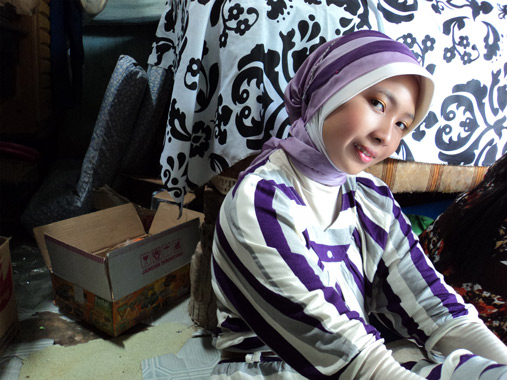
berantakan sekali ya background foto ini, sebuah foto dengan pemandangan yang tidak bisa di katakan indah, hal pertama yang harus kita lakukan adalah menghilangkan terlebih dahulu background yang mengganggu ini, dengan cara melakukan seleksi lalu kemudian menghilangkan background foto nya, silahkan membaca cara seleksi di photoshop untuk mempelajari bagaimana menghilangkan background foto

Step 2

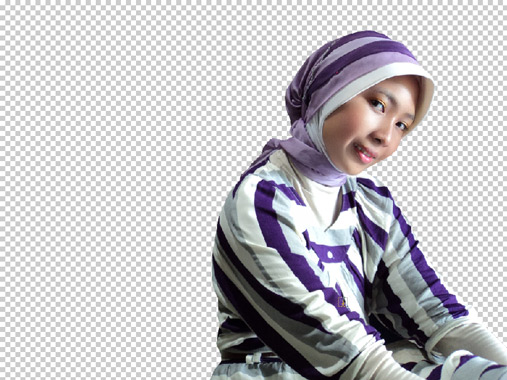
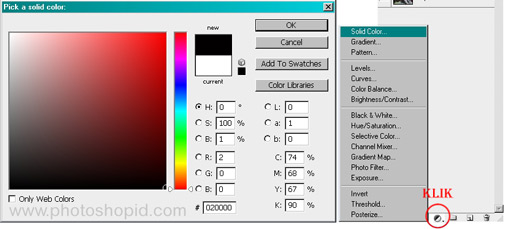
setelah foto tercutting seperti gambar di atas, kemudian kita isi warna hitam untuk dijadikan background foto nya, pada pallete layer pilih created new fill or adjusment layer kemudian pilih solid color lalu pilih warna hitam. secara otomatis new fill solid color akan berada di atas foto yang telah kita cutting, pindahkan layer color fill 1 ke bawah layer foto yang telah tercutting, maka foto yang semula transparant akan terisi dengan background berwarna hitam


Step 3
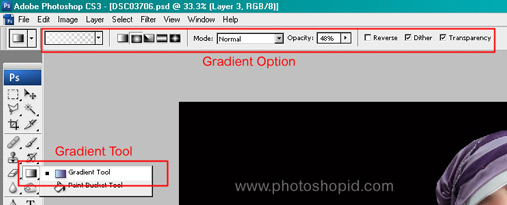
buat efek backlight pada editan foto kita. tujuan nya agar foto tidak tampak kaku dengan hanya berbackground hitam saja, buat layer baru di atas layer color fill 1 ( tekan Ctrl + Shift + N pada keyboard ) lalu pada tool box pilih Gradient Tool. pada Opsi bar Gradient pilih Radial Gradient dengan mode Normal dan Opacity sebesar 48% ( nilai nilai option gradient tidak harus seperti yang saya contohkan, sesuaikan dengan selera anda ), kemudian reset Foreground color ( tekan D pada keyboard ) lalu tekan X pada Keyboard, untuk mendapatkan warna Foreground Color berwarna Putih.


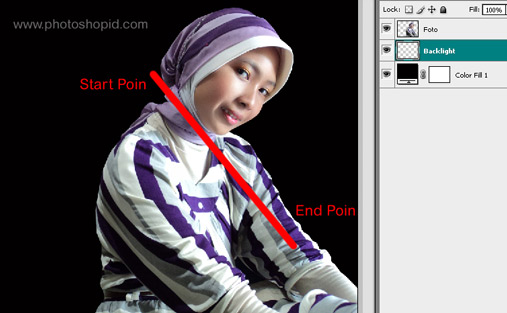
Setelah Opsi Gradient terisi dengan opsi yang saya contohkan di atas, dengan sebelumnya memastikan warna Foreground Color berwarna putih, kita kembali ke Layer Kosong / Transparant yang telah kita buat di atas Layer Color Fill 1. Perhatikan Gambar di bawah ini, pada Posisi Start Poin Klik lalu kemudian Tahan Mouse dan Geser ke Posisi End Poin kemudian Lepas Klik kiri pada Mouse.


Step 4
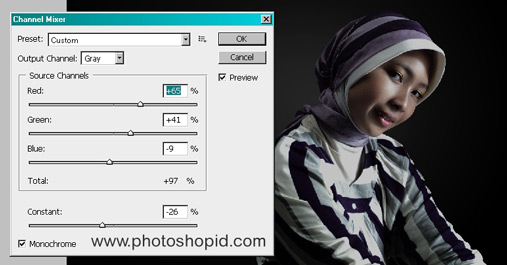
sekarang kita akan memberikan efek low key pada foto, perlu di ingat kembali low key adalah foto yang memiliki cahaya yang minim, untuk mendapatkan cahaya minim pada foto kita akan menggunakan tool adjusment Channel Mixer. arahkan kembali mouse anda ke created new fill or adjusment layer lalu pilih Channel Mixer, lalu atur opsi dari Channel Mixer, Red, Green dan Blue nya, atur pula Constant Channel Mixer, kemudian Blending Channel Mixer dengan mode Multiply dan turunkan Opacity nya menjadi 80%


Step 5
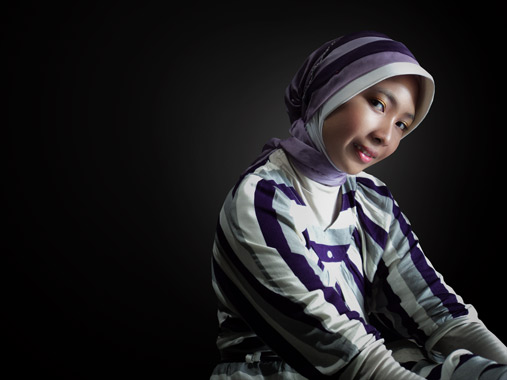
Masih di Layer Channel Mixer, Pilih brush pada Tool Box dan Pastikan Foreground Berwarna hitam, lalu ubah Hardness Brush Tool menjadi 0% dengan cara klik kanan foto saat Tool Brush Aktif, dan ubah juga Opacity Brush menjadi 40% pada Option Bar brush Tool, lalu perhatikan bagian bagian cerah pada objek, sapukan brush ke bagian bagian yang tampak lebih cerah secara perlahan hingga foto menjadi seperti di bawah ini :


Selamat Mencoba, bila ada pertanyaan Silahakn mengisi Form Komentar di bawah ini.

Sunday, September 4, 2011

Retouching Tools


Retouching foto di Adobe Photoshop bukan lah sebuah hal yang rumit, hanya dengan mengetahui saat yang tepat kapan dan dimana sebuah healing brush tool, patch tool dan stamp tool digunakan cukup bagi kita untuk menghandle hampir semua pekerjaan retouch foto, dari menyingkirkan/menghilangkan jerawat di photoshop menjadi sebuah pekerjaan yang mudah atau bahkan menambah awan agar foto tampak lebih indah semua dapat di lakukan hanya dengan menguasai 3 tool ini saja, retouching di Adobe Photoshop adalah sebuah pembelajaran yang tanpa ujung bila selalu di asah dan di gali baik itu fungsi nya, cara menggunakan nya dan bagaimana kita menerapkan nya pada sebuah foto pada point yang tepat.

Healing Brush Tool
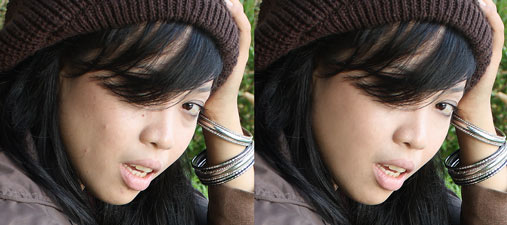
apa itu Healing Brush Tool, Healing Brush Tool adalah sebuah tool/alat di dalam adobe photoshop yang memungkin kan kita untuk memperbaiki ketidaksempurnaan sebuah foto/gambar, contoh nya adalah sebuah noda atau goresan pada sebuah foto yang membuat sebuah foto menjadi tidak enak untuk di lihat.

Contoh diatas adalah penggunaan Healing Brush Tool untuk edit menghilangkan jerawat. lalu bagaimana cara menggunakan healing brush tool.

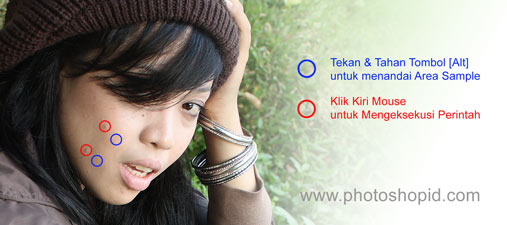
cara edit membersihkan jerawat dengan healing brush tool adobe photoshop cukup mudah, pada gambar di atas saya sudah menandai 2 lingkaran yang berawarna merah dan biru, untuk warna biru adalah area sample yang akan kita terapkan untuk area yang berwarna merah.pada area lingkaran berwarna biru tekan dan tahan tombol [Alt] pada keyboard lalu klik, ini untuk menandai area sample untuk area lingkaran merah yang akan kita hilangkan jerawatnya, lalu pada area lingkaran merah Klik kiri mouse. Hasilnya Jerawat pada area lingkaran berwarna merah akan menghilang mengikuti area sample pada lingkaran berwarna biru
Patch Tool
sekarang kita beralih ke Patch Tool untuk kegunaan retouching photo yang memiliki cakupan area yang dapat kita seleksi sendiri, hasil nya akan mirip dengan healing brush tool, hanya saja cara penggunaan nya serupa dengan lasso tool. saya langsung ke contoh cara penggunaan patch tool.


Clone Stamp Tool
yang terakhir dari tool retouch yang akan kita bahas kali ini adalah Clone Stamp Tool. Video di bawah ini mungkin akan menjelaskan apa dan bagaimana itu clone stamp tool. berikut bagaimana cara menggunakan clone stamp tool untuk edit menghaluskan wajah.


cara menggunakan Clone Stamp Tool :
Tekan dan Tahan Tombol [Alt] pada Keyboard. sambil klik kiri pada area yang akan kita jadikan sample untuk wajah yang bersih lalu kemudian di klik pada area jerawat

Thursday, August 4, 2011

Plugin Photoshop


Efek Photoshop - Ada banyak cara yang dapat kita lakukan untuk memperindah foto kita salah satu nya dengan menambahkan efek cahaya pada foto kita maka hasil nya foto akan tambah lebih artistik dari sebelum nya, membuat efek cahaya pada Adobe Photoshop pun dapat kita lakukan dengan berbagai cara mulai dari hanya menggunakan Filter Photoshop Lens Flare atau pun Lighting Effects atau bahkan memakai Bantuan Plugin Photoshop

Kali ini PhotoshopID akan membahas bagaimana cara membuat efek Cahaya dengan menggunakan Plugin Photoshop Knoll Light Factory 3.02

Knoll Light Factory 3.02
Kenapa saya memilihkan Plugin ini sebagai pembahasan tutorial photoshop kali ini, karna banyak sekali kelebihan yang terdapat di dalam nya, diantara nya :

  • terdapat lebih dari 100 preset Lighting yang dapat kita pakai
  • kita dapat memodifikasi Preset yang sudah ada sesuai dengan kebutuhan kita
  • Mudah digunakan ( User Friendly )
     Cara Menggunakan Plugin Photoshop :
    1. Buka Foto yang akan kita edit tentu saja dengan Software kesayangan kita Adobe Photoshop, disini saya memakai adobe Photoshop CS3, tetapi Plugin ini dapat Pula di Tanamkan di versi Adobe Photoshop CS4 bahkan CS5
    2. Duplikasi Layer foto yang akan kita edit ( shortcut nya CTRL + J ), guna nya hanya untuk mempermudah kita mengembalikan ke foto asal, seandainya hasil lighting nya tidak sesuai dengan yang kita inginkan
    3. Arahkan Mouse ke Filter - Digital Anarchy - Knoll Light Factory
    4. pada Tab sebelah kiri. Pilih Preset yang sesuai dengan foto yang akan kita edit, lakukan Double Klik untuk mengeksekusi Preset
    5. Pada Tab Priview. Klik Pada Bagian mana yang akan kita berikan Cahaya, sesuaikan dengan foto yang sedang kita edit
    6. OK kan saja, maka Jendela akan langsung berganti lagi ke Adobe Photoshop dengan hasil dari Plugin Photoshop Knoll Light Factory

    Saturday, June 11, 2011

    Edit Foto Dengan Photoshop


    Cara Edit Foto Dengan Photoshop - Masih berbicara tentang Adobe Photoshop dan bagaimana cara mengedit foto dengan Photoshop, kalau kita membahas "cara" berarti kita membahas, bagaimana untuk mengolah gambar digital agar terlihat lebih menarik dari foto aslinya, nah... disini pembahasan nya bisa menjadi panjang. Menarik menurut Saya belum tentu menarik menurut Anda, atau pun Menarik menurut teman di sebelah Anda, Selera masing-masing yang melihat hasil akhir sebuah Olahan Gambar Digital yang akan menentukan nya.

    Apa yang harus di Pahami Pertama Kali.
    Tool Tool Dasar Photoshop serta kegunaan nya, sebuah Pokok terpenting yang harus di pahami pertama kali, ibarat Orang yang ingin Belajar mengendarai Sepeda Motor, harus sudah benar benar tahu gas dan kegunaan nya, Rem juga fungsi dari Rem itu sendiri, Fungsi Kopling dan cara menggunakan nya, begitu pula mempelajari Adobe Photoshop, yang "njelimet" kalau kata Orang yang baru akan memulai Belajar Photoshop. Seperti Sepeda Motor, 3 Hal Terpenting yang harus kita Pahami sebelum Belajar Mengemudikan Sepeda Motor, Pertama Gas, Kemudian Rem, lalu Kopling, Photoshop pun dapat kita bagi menjadi 3 Tool dasar yang harus di Pahami, Pertama Tool Seleksi, Kemudian Tool Retouch lalu Tool Drawing


    3 Kelompok Tool Dasar inilah yang akan manjadi Pondasi kita dalam mempelajari photoshop, di mulai dari Kelompok Tool yang Pertama Tools Selection, apa itu tool tool seleksi, Tool Selection atau Tool Seleksi, adalah Tool yang akan kita pergunakan untuk menyeleksi, memotong serta memindahkan Area tertentu pada Sebuah Foto. Lalu Kelompok Tool yang Kedua, Retouch Tools. Tool Tool ini lah yang akan membantu kita selama Proses Pengolahan Gambar Digital. Selanjutnya Kelompok Tool yang Ketiga Drawing Tool, sesuai dengan nama nya Drawing, yaitu Menggambar, Kelompok Tool ini memungkinkan kita untuk menggambar di Photoshop dengan Mudah,

    Mempelajari Fungsi Fungsi Tool Dasar

    Setelah kita tahu dan Memahami Tool Dasar dari Adobe Photoshop, kemudian kita Mempelajari Fungsi dari Tool Photoshop Tersebut, dan bagaimana Tool itu bekerja. Bisa dimulai dengan membuka Foto Apapun lalu mencoba satu persatu Tool Tersebut, Kalau Anda Berfikir hal ini hanya akan membuang waktu Saja. Anda Salah...! Saya akan mencontohkan kembali dengan Belajar Sepeda Motor, Cukup dengan Tahu Gas dan Rem juga Kopling, ya...... Saya Pastikan Anda Bisa Mengendarai Sepeda Motor, dan Sepeda Motor tersebut Pasti Berjalan kalau Gas di Putar, Tapi....apa iya Motor bisa Berjalan dengan Mulus kalau Kita tidak mengetahui Pada Kecepatan Berapa Kopling harus di Naikkan Satu Step, Lalu Bagaimana Pula agar motor bisa Tetap Seimbang selama kita mengendarai nya. Kembali ke Adobe Photoshop.... Tidak ada Salah nya mencoba satu per satu masing masing Tool Photoshop yang berada pada Tool Box, agar nantinya selama kita mengolah gambar Digital dapat berjalan dengan Mulus, karna kita tahu semua Tool Photoshop dan Cara Menggunakan Tool Photoshop.

    Belajar Tehnik Photoshop


    Mempelajari Cara berarti kita membicarakan juga Tehnik Disini, Banyak sekali cara cara atau pun Langkah langkah edit dengan Photoshop, Cutting, Masking dan Blending, adalah 3 dari sekian Banyak Tehnik edit Foto di Adobe Photoshop. Perkaya diri kita dengan berbagai macam tehnik yang banyak di Share di Website atau pun Blog Tutorial Photoshop, bisa juga dengan membeli buku Buku Tutorial Photoshop, bila memungkinkan Ambil Mata Kuliah Design yang Mempelajari Photoshop lebih Rinci, Sangat Beruntung menurut saya Orang yang mempelajari Photoshop dengan Berkuliah, karna terdapat benang merah yang sangat jelas Antara Photoshoper "Kuliah" dan Photoshoper "Otodidak". Saya Termasuk dalam Kategori Photoshoper Otodidak, yang sama sekali tidak mengetahui makna makna Warna, tidak mengetahui bagaimana Typography yang Baik, Tidak tahu apa dan bagaimana Painting, Semua Hal yang Saya Tahu tentang Photoshop Saya Pelajari dari Tutorial yang ada di Internet, beruntung nya Saya karna Saya memiliki Pembimbing yang sudah Lebih dulu mengenal dan memahami Photoshop, Pembimbing yang juga Seorang Photoshoper Otodidak.

    Explorasi dan Seni
    Explorasi....Explorasi.... dan Explorasi.... terus mengexplor kemampuan kita, jangan Bosan dengan kata Belajar, jangan Pernah Puas dengan Hasil kita yang Sekarang, kalau kita merasa Puas dengan hasil Olahan kita yang sekarang, maka pembelajaran akan berhenti sampai di sini, dan Hasil Olahan pun akan berhenti hanya pada yang kita Tahu Saya. Buka Mata... Lihat bagaimana Hasil Olahan Orang Lain, cari Hasil Editan yang lebih baik dari hasil Editan kita, Pelajari itu semua, di sinilah Karakter Digital Imaging kita akan terbentuk, disinilah kita akan banyak mengerti dan akan memahami Bagaimana cara mengedit yang Baik. dan disini juga kita akan menyisipkan nilai seni dalam setiap hasil Olahan Kita.